
CRM (adminka)
CRM — M-PRINT tizimining brauzerda ishlaydigan boshqaruv paneli. Manzili: crm.m-print.uz. Bu yerda buyurtmalar, mijozlar, shartnomalar, xodimlar, davomat, ishlab chiqarish, ombor, modullar va tizim sozlamalari boshqariladi. Boshqa dasturlar (MENEJER, OMBOR, ISHLOV, HODIM va boshqalar) aynan shu yerda kiritilgan ma’lumot bilan ishlaydi.
Kim uchun: rahbar (direktor), administrator, bosh menejer, HR, sex boshlig‘i, buxgalter. Har bir xodim menyuda faqat o‘z roliga ruxsat etilgan bo‘limlarni ko‘radi.
Rasmlar haqida
Bu sahifadagi rasmlar sinov ma’lumotlari bilan olingan: kompaniya, ismlar, raqamlar va summalar o‘ylab topilgan.
Kirish
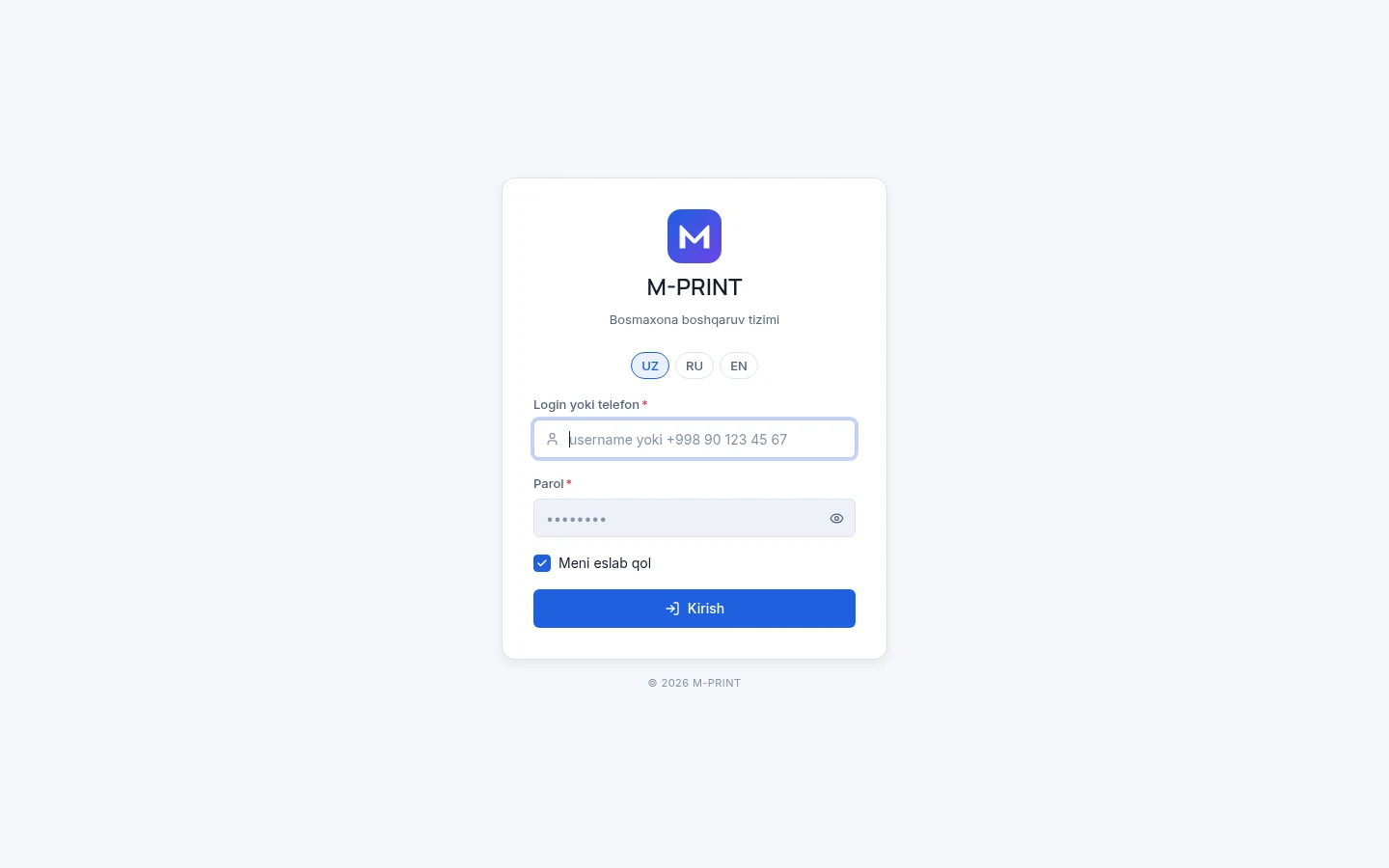
- Brauzerda crm.m-print.uz manzilini oching.
- Yuqorida tilni tanlang: UZ, RU yoki EN.
- «Login yoki telefon» maydoniga loginingizni yoki telefon raqamingizni yozing.
- Parolni kiriting. Parolni ko‘rish uchun maydon oxiridagi ko‘z belgisini bosing.
- Kompyuter shaxsiy bo‘lsa «Meni eslab qol» belgisini qoldiring — keyingi safar parol so‘ralmaydi.
- «Kirish» tugmasini bosing.
Agar hisobingizda ikki bosqichli himoya yoqilgan bo‘lsa, parol to‘g‘ri kiritilgach yana 6 xonali kod so‘raladi.
Diqqat
Login va parol administrator yoki HR tomonidan beriladi («Hodimlar» bo‘limida). Parolni unutgan bo‘lsangiz — o‘zingiz tiklay olmaysiz, administratordan yangi parol so‘rang.
Ekran tuzilishi
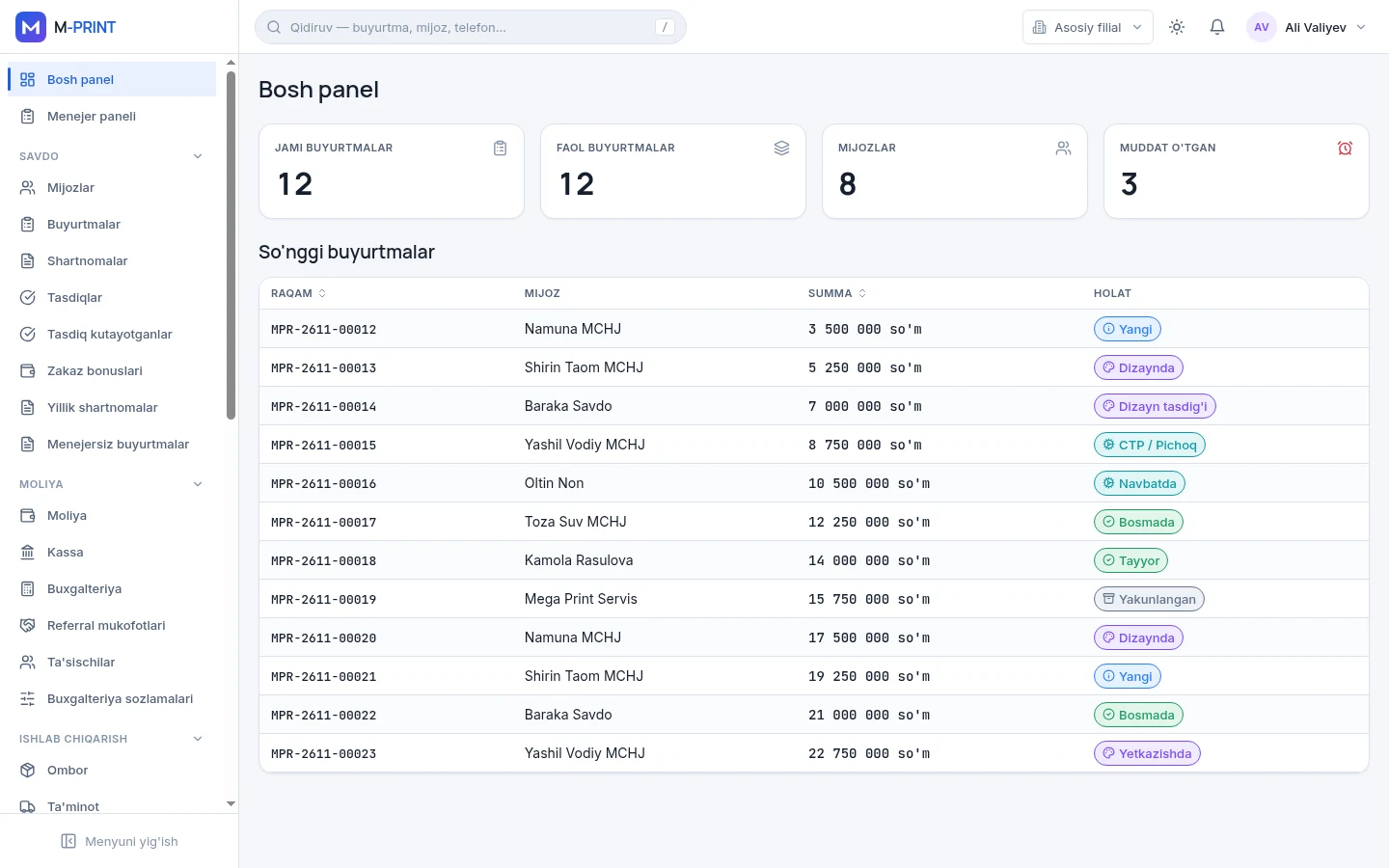
- Chap menyu — barcha bo‘limlar. Pastdagi «Menyuni yig‘ish» menyuni faqat belgilar holatiga o‘tkazadi (ish maydoni kengayadi).
- Qidiruv (yuqorida) — buyurtma raqami, mijoz nomi yoki telefon bo‘yicha butun tizimdan qidiradi. Klaviaturada
/tugmasini bossangiz qidiruvga o‘tasiz. - Filial — bir nechta filial bo‘lsa, qaysi biri bilan ishlayotganingizni tanlaysiz.
- Ekran rejimi (quyosh belgisi) — «Standart», «Quyosh (sex)» (yorug‘ joy uchun), «Tungi smena» va «Yuqori kontrast».
- Qo‘ng‘iroqcha — bildirishnomalar.
- Ismingiz — bosilsa menyu ochiladi: «Profil» va «Chiqish».
Klaviaturada n tugmasi yangi buyurtma oynasini ochadi.
Telefonda
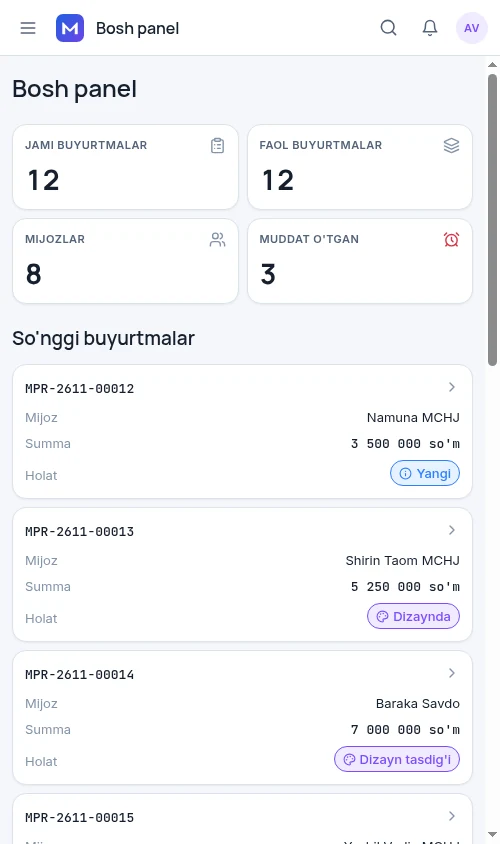
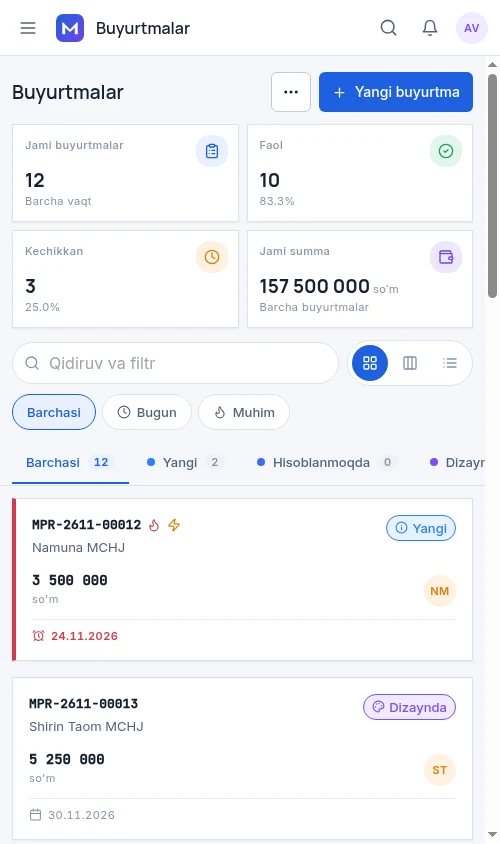
Telefonda menyu chap yuqoridagi uch chiziq belgisi bilan ochiladi, jadvallar esa kartochka ko‘rinishida chiqadi.
Menyu: qaysi bo‘lim nima uchun
Menyuda ko‘rinadigan bo‘limlar rolingizga bog‘liq. Menejer roli faqat «Menejer paneli», «Mijozlar», «Buyurtmalar» va «Shartnomalar»ni ko‘radi.
Chap menyu guruhlarga ajratilgan: tepada «Bosh panel» va «Menejer paneli», keyin Savdo, Moliya, Ishlab chiqarish, Xodimlar, Nazorat va aloqa, Tizim. Guruh nomini bossangiz u yig‘iladi yoki ochiladi — tanlovingiz eslab qolinadi. Ochiq turgan sahifa joylashgan guruh doim ochiq bo‘ladi, faol band chap tomonidagi ko‘k chiziq bilan belgilanadi. Pastdagi «Menyuni yig‘ish» menyuni faqat ikonkalarga qisqartiradi.
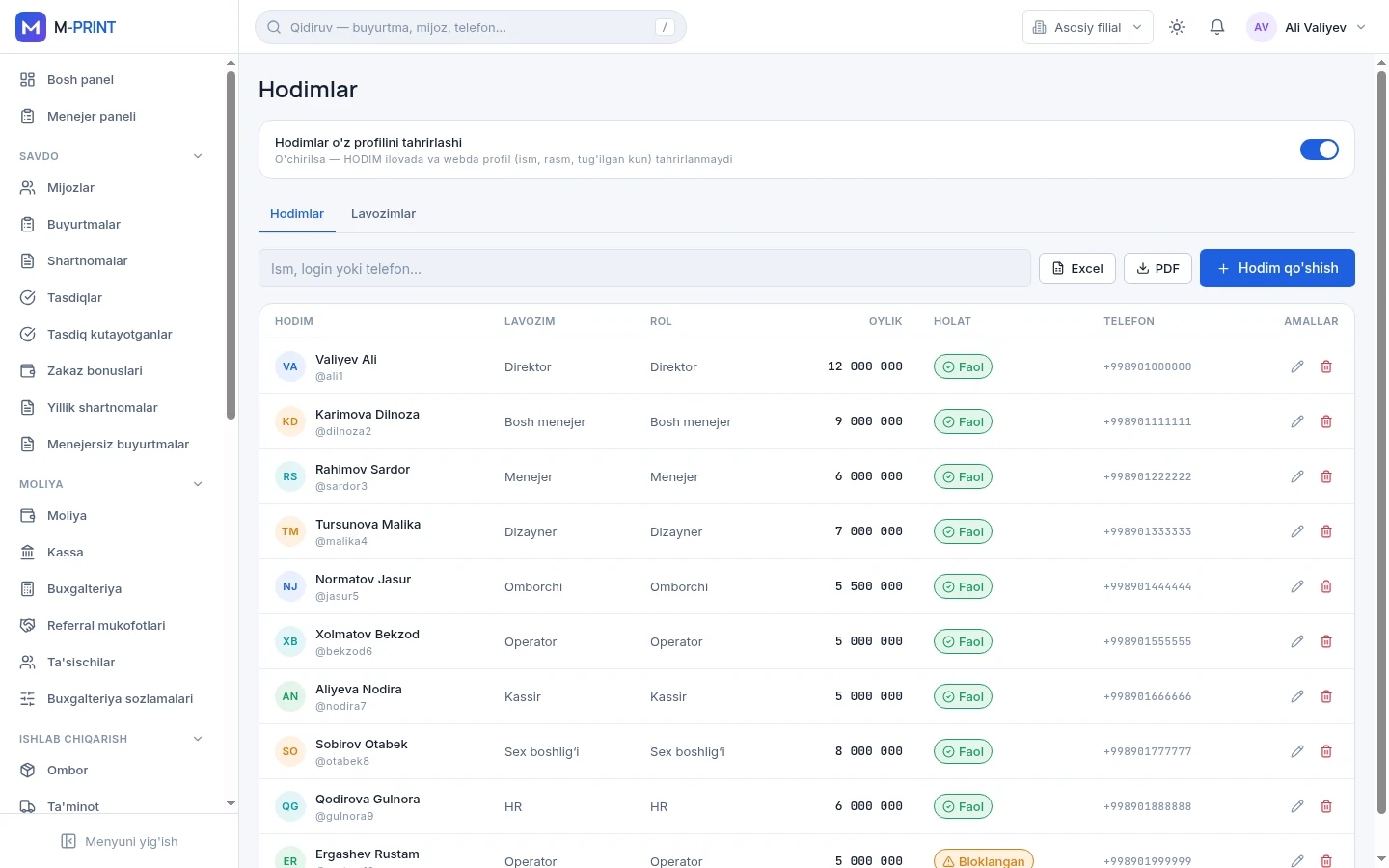
| Bo‘lim | Nima uchun |
|---|---|
| Bosh panel | Asosiy ko‘rsatkichlar va so‘nggi buyurtmalar |
| Menejer paneli | Menejerning o‘z zakazlari va «Yangi zakaz olish» |
| Mijozlar | Mijozlar ro‘yxati, qarzi, buyurtmalari |
| Buyurtmalar | Barcha zakazlar, holati, muddati |
| Shartnomalar | Har buyurtmaning shartnomasi va to‘lov holati |
| Moliya | To‘lovlar ro‘yxati, to‘lov qayd etish |
| Kassa | Kassalar va ulardagi pul harakati |
| Buxgalteriya | Buxgalteriya paneli (buxgalter, direktor) |
| Referral mukofotlari | Mijoz olib kelgan xodimga mukofotlar |
| Ta’sischilar | Ta’sischilar bilan hisob-kitob (direktor) |
| Ombor | Material qoldiqlari, kirim-chiqim, inventarizatsiya |
| Ta’minot | Xarid buyurtmalari va ta’minotchilar |
| Ishlab chiqarish | Stanoklar rejasi, brak, xodimlar ishi, ISHLOV planshetlari |
| Pichoq topshiriqlari | Pichoq kutayotgan buyurtmalar |
| Tasdiqlar | Ikki kishi tasdig‘i talab qilinadigan amallar |
| Hisobotlar | Umumiy, menejerlar va to‘lov usullari bo‘yicha hisobotlar |
| Qo‘ng‘iroqlar va mijozlar | Xodimlarning mijozlarga qo‘ng‘iroqlari va topgan yangi mijozlari |
| Davomat | Kunlik kirish-chiqish, yuzlar, kiosklar |
| Live map | Xodimlar hozir qayerda — jonli xarita |
| Safarlar (ish bo‘yicha) | Xodimlarning ish bo‘yicha yurgan kilometri |
| Hodimlar | Xodimlar, rollar, parollar, lavozimlar |
| Kameralar | Kameralarni jonli ko‘rish |
| Profil so‘rovlari | Xodimlar profilidagi o‘zgarishlarni tasdiqlash |
| Tasdiq kutayotganlar | Bosh menejer tasdig‘ini kutayotgan zakazlar |
| Obyektlar | Davomat joylari: xaritadagi nuqta va radius |
| Kirish-chiqishlarim | O‘zingizning kirish-chiqishlaringiz |
| Qurilmalar | Stanok hisoblagichlari (IoT qurilmalar) |
| Video konfrensiya | Yig‘ilishlar: ochish, qo‘shilish, davomat hisoboti |
| Modullar | Qadoq modullari katalogi va Tezkor tekshiruv |
| Ovozli ogohlantirish | Muhim hodisalarda xodimlarga ovozli qo‘ng‘iroq |
| Zakaz bonuslari | Menejerlarning zakaz bonuslari oyma-oy |
| Yillik shartnomalar | Mijoz bilan yillik reja va bajarilishi |
| Menejersiz buyurtmalar | Menejeri yo‘q buyurtmalarga menejer tayinlash |
| Qo‘ng‘iroq yozuvlari | Xodim qo‘ng‘iroqlarini yozish sozlamasi |
| Yuklamalar | Dasturlarni yuklab olish havolalari |
| Buxgalteriya sozlamalari | Buxgalteriya bo‘yicha sozlamalar (direktor) |
| Sozlamalar | Tizim sozlamalari (faqat administrator) |
Quyida eng ko‘p ishlatiladigan bo‘limlar batafsil yoritilgan.
Bosh panel
Bosh panelda to‘rtta ko‘rsatkich bor: Jami buyurtmalar, Faol buyurtmalar, Mijozlar va Muddat o‘tgan zakazlar soni. Har bir kartochkani bosib tegishli ro‘yxatga o‘tasiz. Pastda «So‘nggi buyurtmalar» jadvali: raqami, mijozi, summasi va holati.
Buyurtmalar
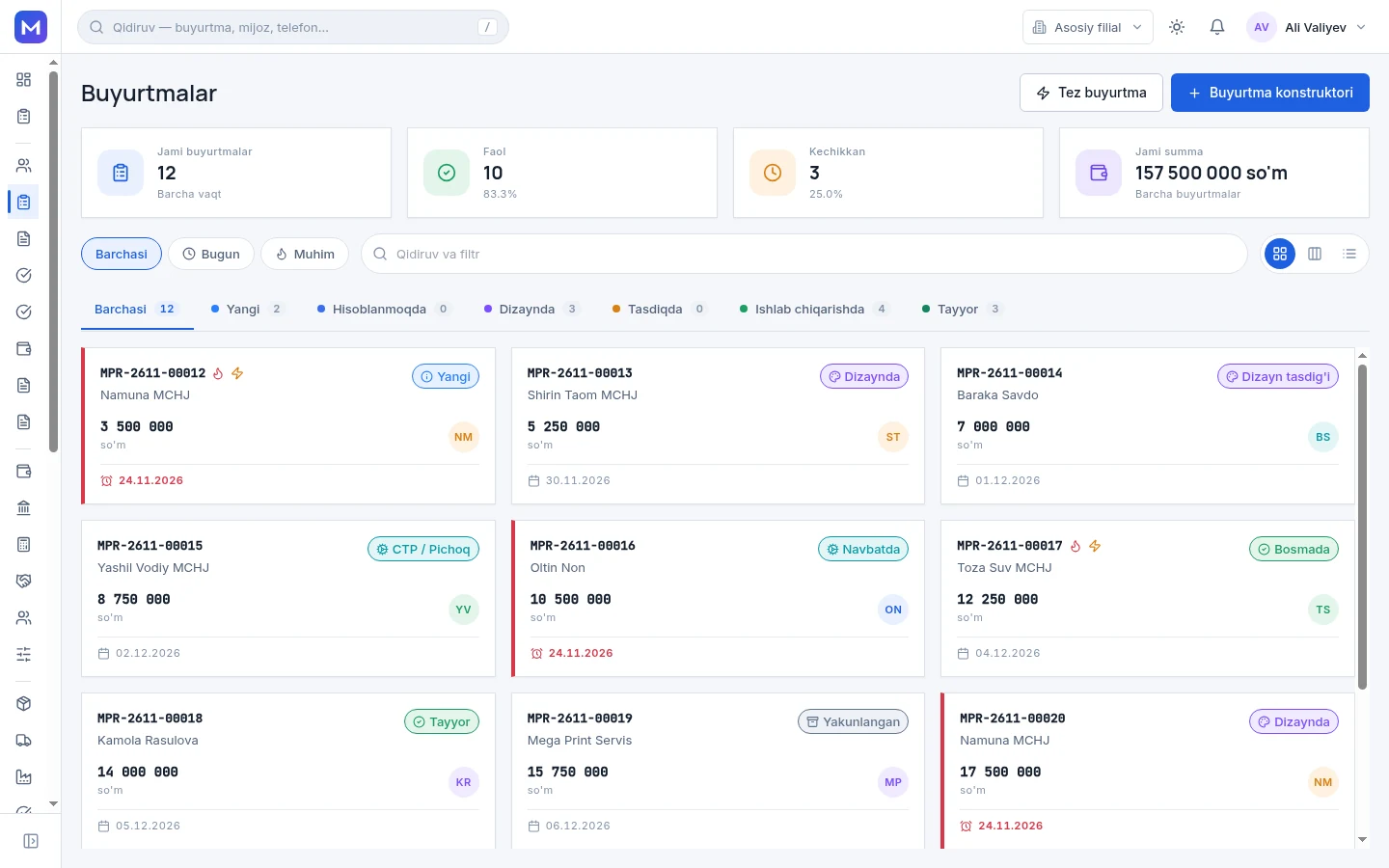
Bu yerda barcha zakazlar turadi. Yuqorida to‘rtta ko‘rsatkich: jami, faol, kechikkan zakazlar va jami summa.
Ko‘rinish va filtrlar:
- «Barchasi», «Bugun», «Muhim» — tezkor filtr.
- «Qidiruv va filtr» maydoni — raqam yoki mijoz bo‘yicha qidirish.
- O‘ng tomondagi uchta tugma — ko‘rinishni almashtiradi: kartochkalar, kanban (holat ustunlari) yoki ro‘yxat.
- Ostidagi yorliqlar — bosqich bo‘yicha: Yangi, Hisoblanmoqda, Dizaynda, Tasdiqda, Ishlab chiqarishda, Tayyor. Har birida zakazlar soni ko‘rinadi.
Muddati o‘tgan zakaz kartochkasi chapdan qizil chiziq bilan ajratiladi, sanasi qizil rangda. Shoshilinch zakazda chaqmoq belgisi bor.
Yangi zakaz: yuqoridagi «Tez buyurtma» yoki «Buyurtma konstruktori» tugmalari. Odatda zakazni menejer MENEJER dasturida oladi.
Buyurtma kartasi
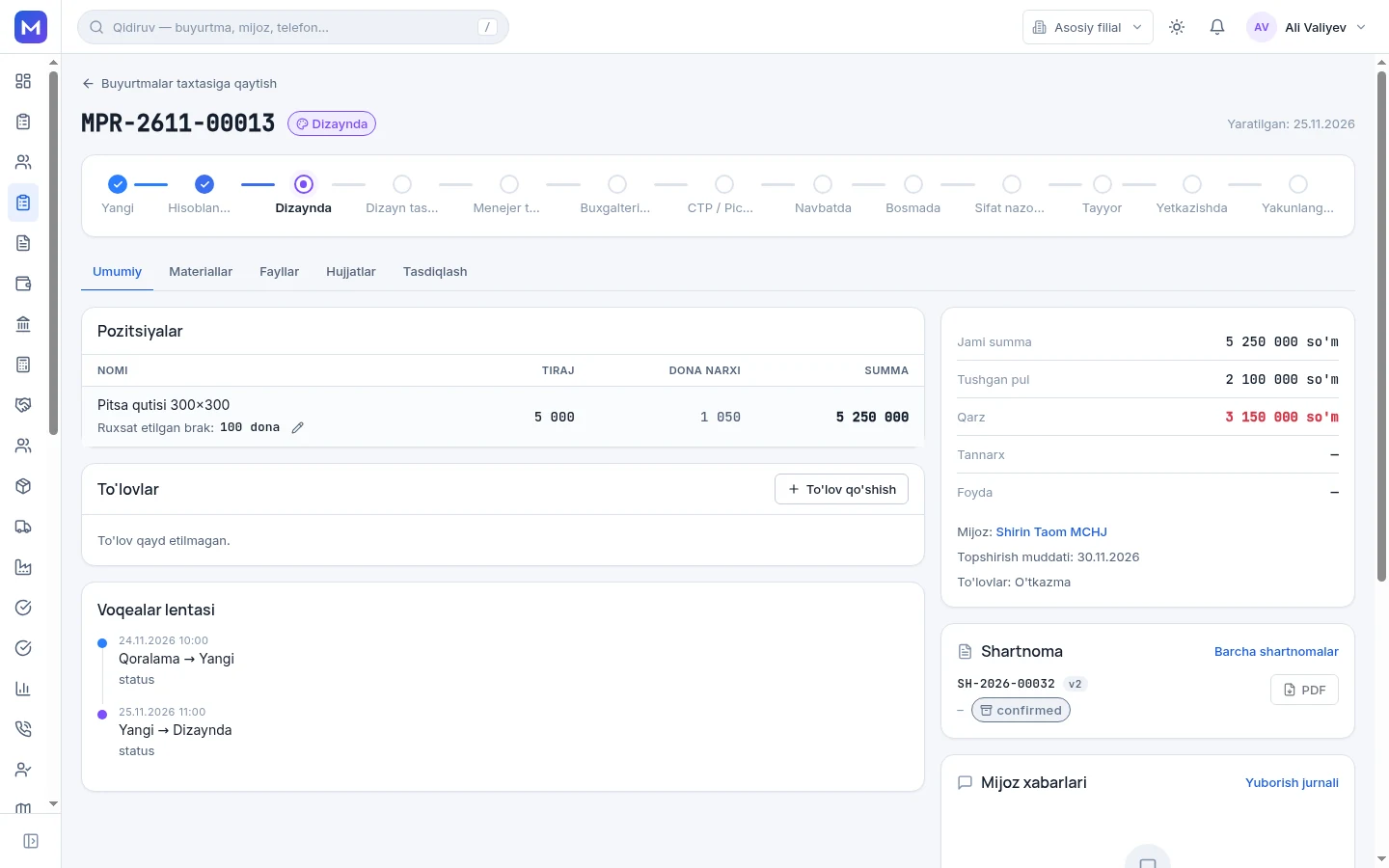
Zakazni bosganda uning sahifasi ochiladi:
- Yuqorida — zakaz bosqichlari chizig‘i (Yangi → Dizaynda → … → Yakunlangan), joriy bosqich ajratilgan.
- Yorliqlar: Umumiy, Materiallar, Fayllar, Hujjatlar, Tasdiqlash.
- «Umumiy»da: pozitsiyalar (nomi, tiraj, dona narxi, summa, ruxsat etilgan brak), to‘lovlar («To‘lov qo‘shish»), voqealar lentasi (kim qachon holatni o‘zgartirgan).
- O‘ng tomonda: jami summa, tushgan pul, qarz, mijoz, topshirish muddati, shartnoma (PDF) va mijozga yuborilgan xabarlar.
Mijozlar
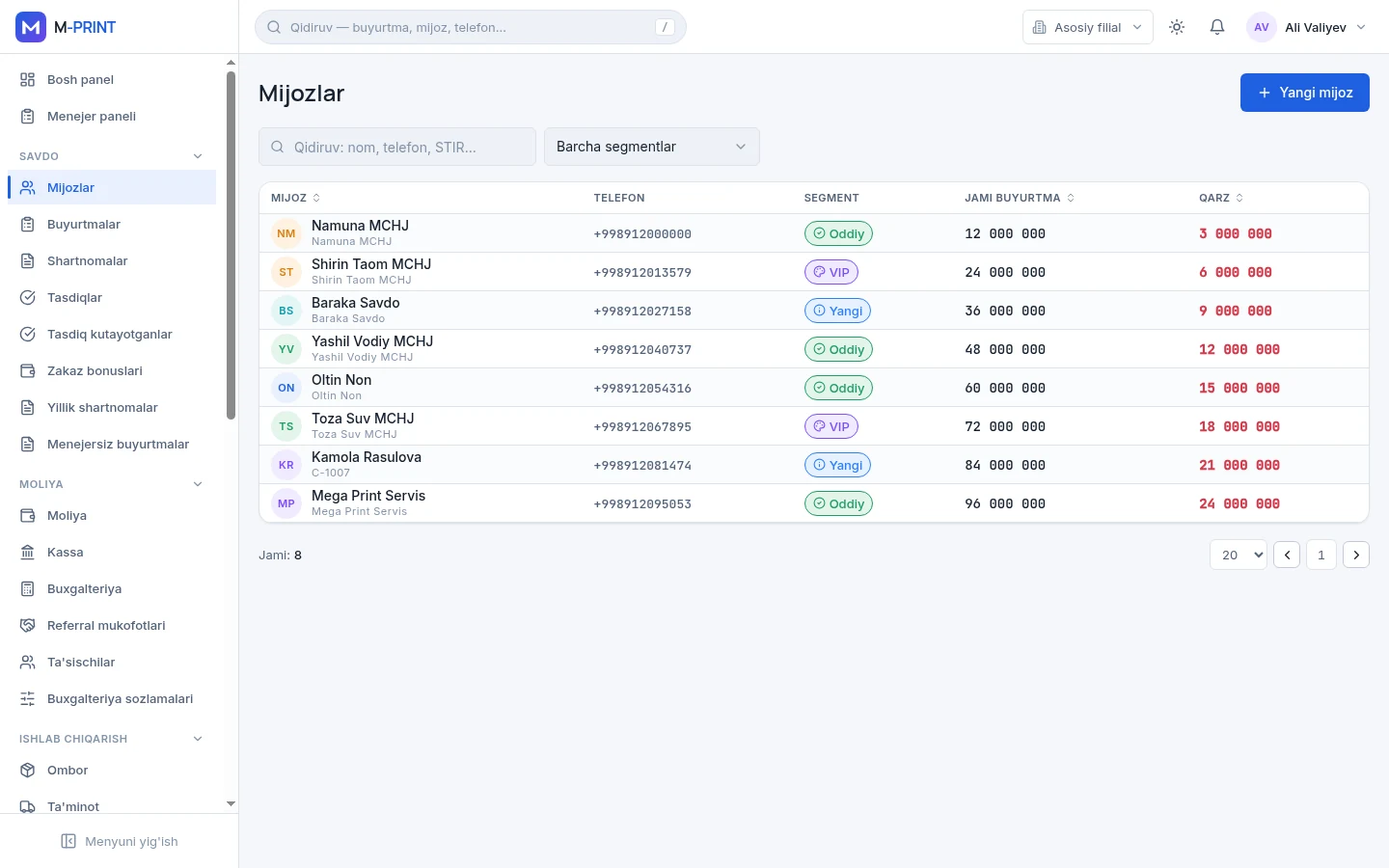
Mijozlar ro‘yxati: nomi, telefoni, segmenti (Oddiy, VIP, Yangi va h.k.), jami buyurtma summasi va qarzi. Qarz qizil rangda ko‘rsatiladi.
Mijoz qidirish: yuqoridagi maydonga nom, telefon yoki STIR yozing. Segment bo‘yicha filtrlash uchun «Barcha segmentlar» ro‘yxatidan foydalaning.
Yangi mijoz qo‘shish:
- «Yangi mijoz» tugmasini bosing.
- Mijoz turini, nomini, telefonini va boshqa ma’lumotlarni to‘ldiring.
- Saqlang.
Mijozni bosganda uning sahifasi ochiladi: buyurtmalari, to‘lovlari, qarzi va shartnomalari.
Shartnomalar
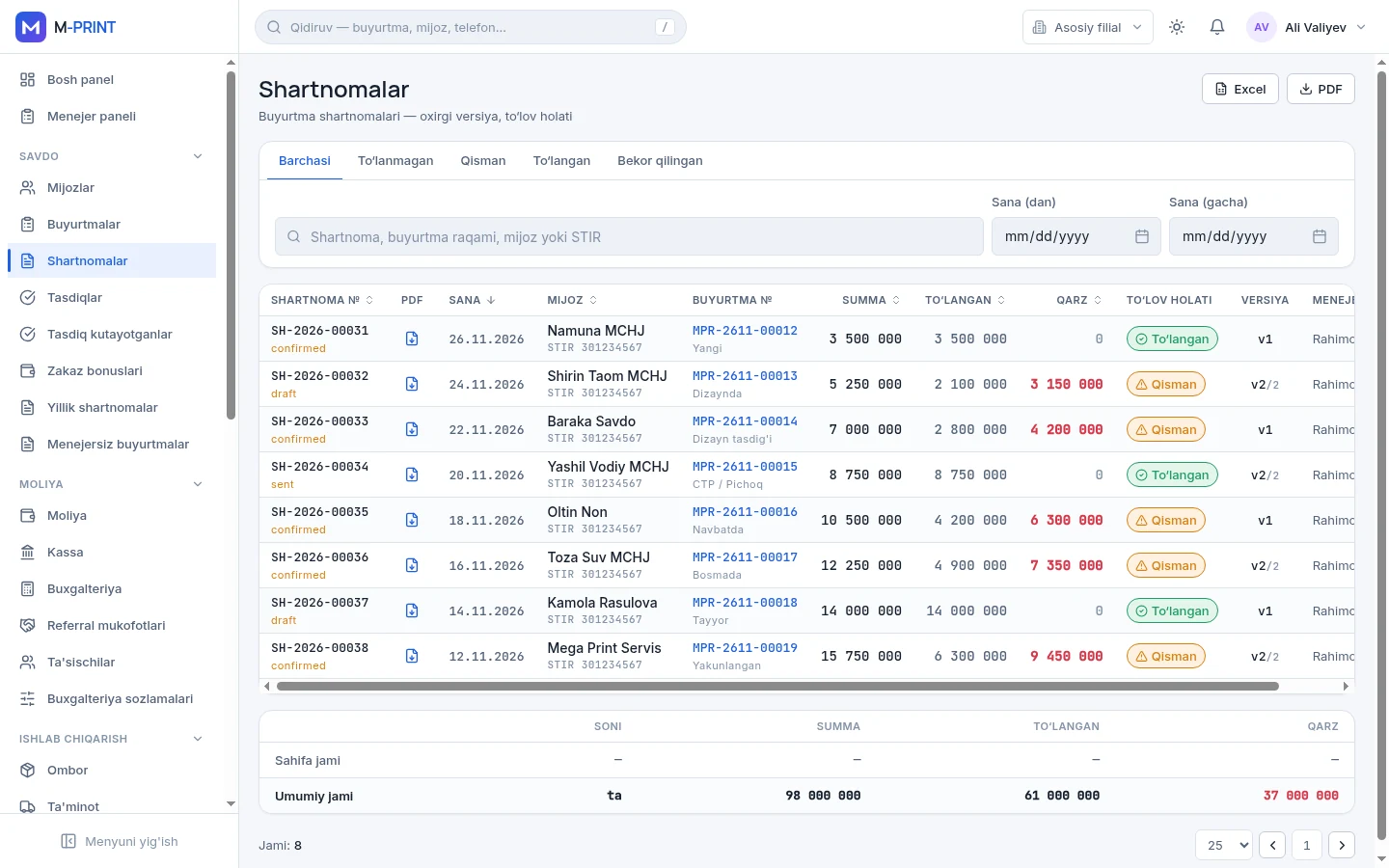
Har bir buyurtmaning shartnomasi (oxirgi versiyasi) va to‘lov holati.
- Yorliqlar: Barchasi, To‘lanmagan, Qisman, To‘langan, Bekor qilingan.
- Qidiruv: shartnoma raqami, buyurtma raqami yoki STIR bo‘yicha; «Sana (dan)» va «Sana (gacha)» bilan davr tanlanadi.
- Jadvalda: shartnoma raqami, PDF, sana, mijoz, buyurtma, summa, to‘langan, qarz, to‘lov holati, versiya, menejer.
- Pastda — sahifa jami va umumiy jami.
- «Excel» va «PDF» tugmalari ro‘yxatni faylga chiqaradi.
PDF belgisini bossangiz shartnomaning o‘zi ochiladi. Menejer faqat o‘z buyurtmalarining shartnomalarini ko‘radi.
Moliya (to‘lovlar)
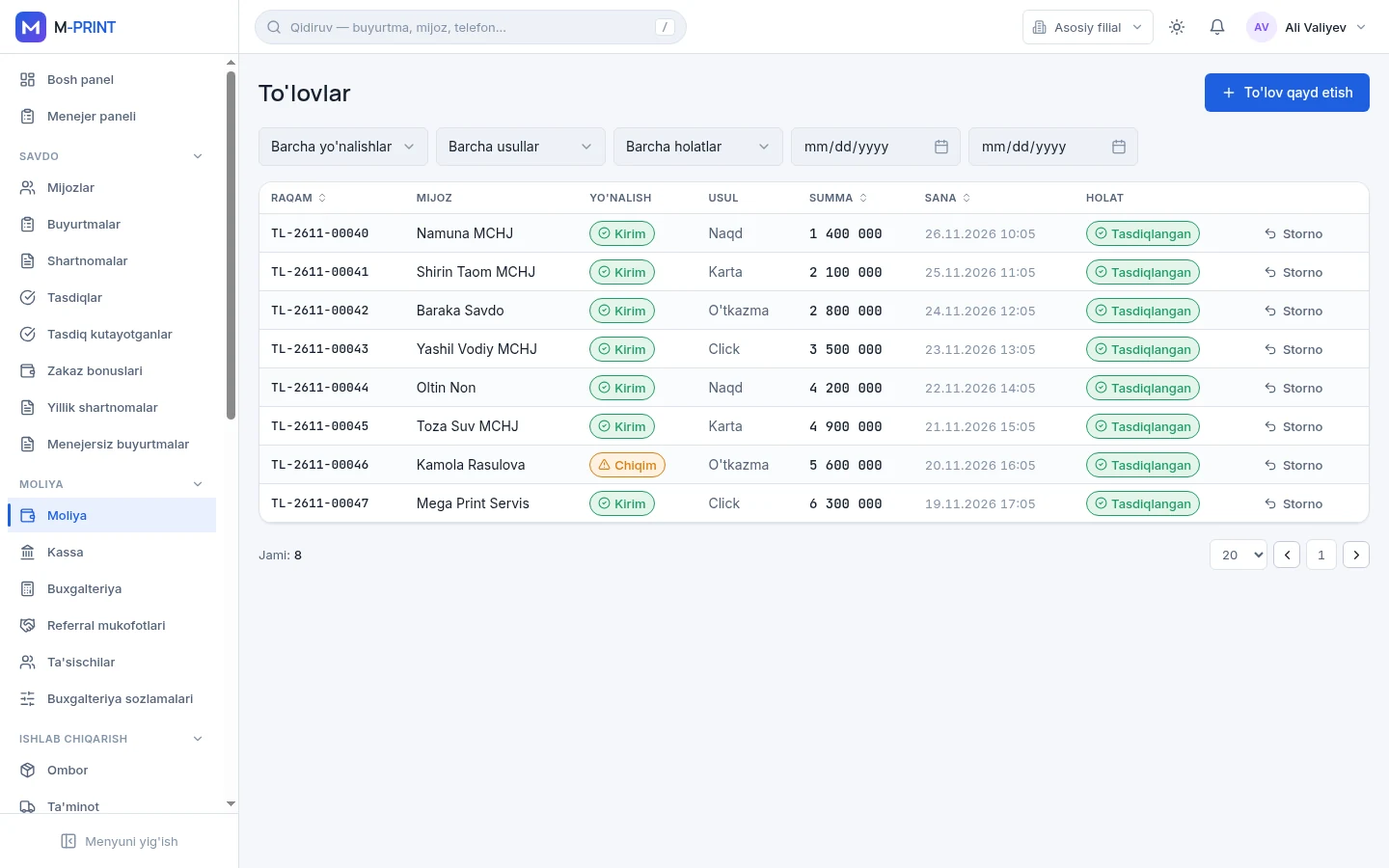
Tizimdagi barcha to‘lovlar: raqami, mijoz, yo‘nalishi (kirim / chiqim), usuli (naqd, karta, o‘tkazma, Click), summa, sana va holati. Yo‘nalish, usul, holat va sana bo‘yicha filtrlash mumkin.
- To‘lov qayd etish — yuqoridagi tugma; to‘lovni mijoz va buyurtmaga bog‘lab kiritasiz.
- Storno — xato kiritilgan to‘lovni bekor qilish. To‘lov o‘chirilmaydi, unga teskari yozuv qo‘shiladi.
Diqqat
Moliyaviy yozuvlar hech qachon o‘chirilmaydi — faqat storno qilinadi. Shuning uchun summani kiritishdan oldin tekshiring.
Kassir va buxgalterning kundalik ishi OMBOR va kassa hamda BUXGALTERIYA dasturlarida.
Ishlab chiqarish
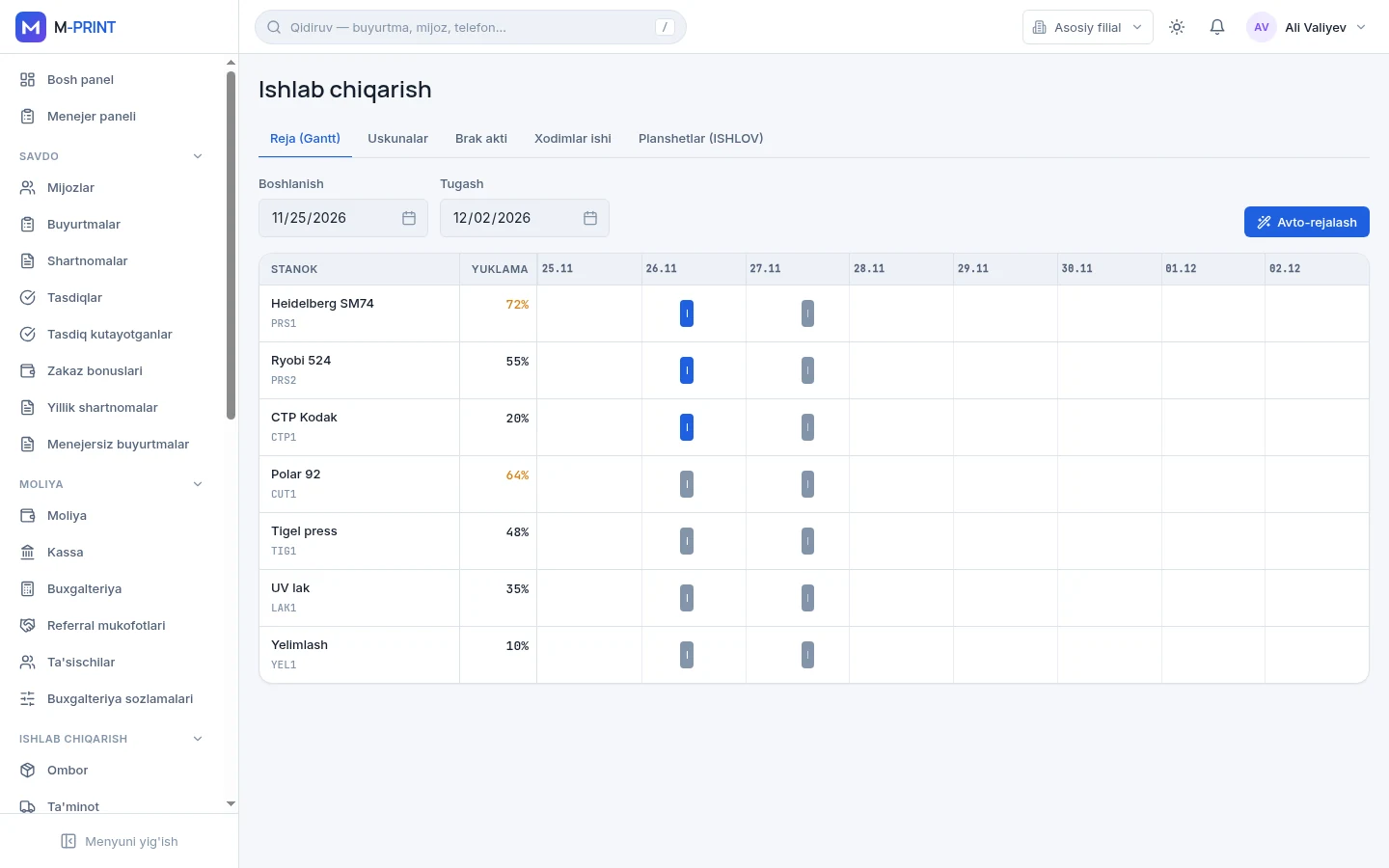
Bu bo‘lim sex boshlig‘i va administrator uchun. Yorliqlar:
| Yorliq | Nima bor |
|---|---|
| Reja (Gantt) | Har stanokning ishlari kunlar bo‘yicha va yuklamasi (%). «Boshlanish» va «Tugash» sanalarini tanlang; «Avto-rejalash» ishlarni stanoklarga o‘zi taqsimlaydi |
| Uskunalar | Stanoklar ro‘yxati va holati |
| Brak akti | Brak bo‘yicha dalolatnomalar |
| Xodimlar ishi | Har bir operator qancha ishlagani, qancha brak qilgani (planshetda kiritilgan sonlar bo‘yicha). Excel/PDF ga chiqariladi |
| Planshetlar (ISHLOV) | Sexdagi ISHLOV planshetlari va stanok sozlamalari |
Planshetlar (ISHLOV)
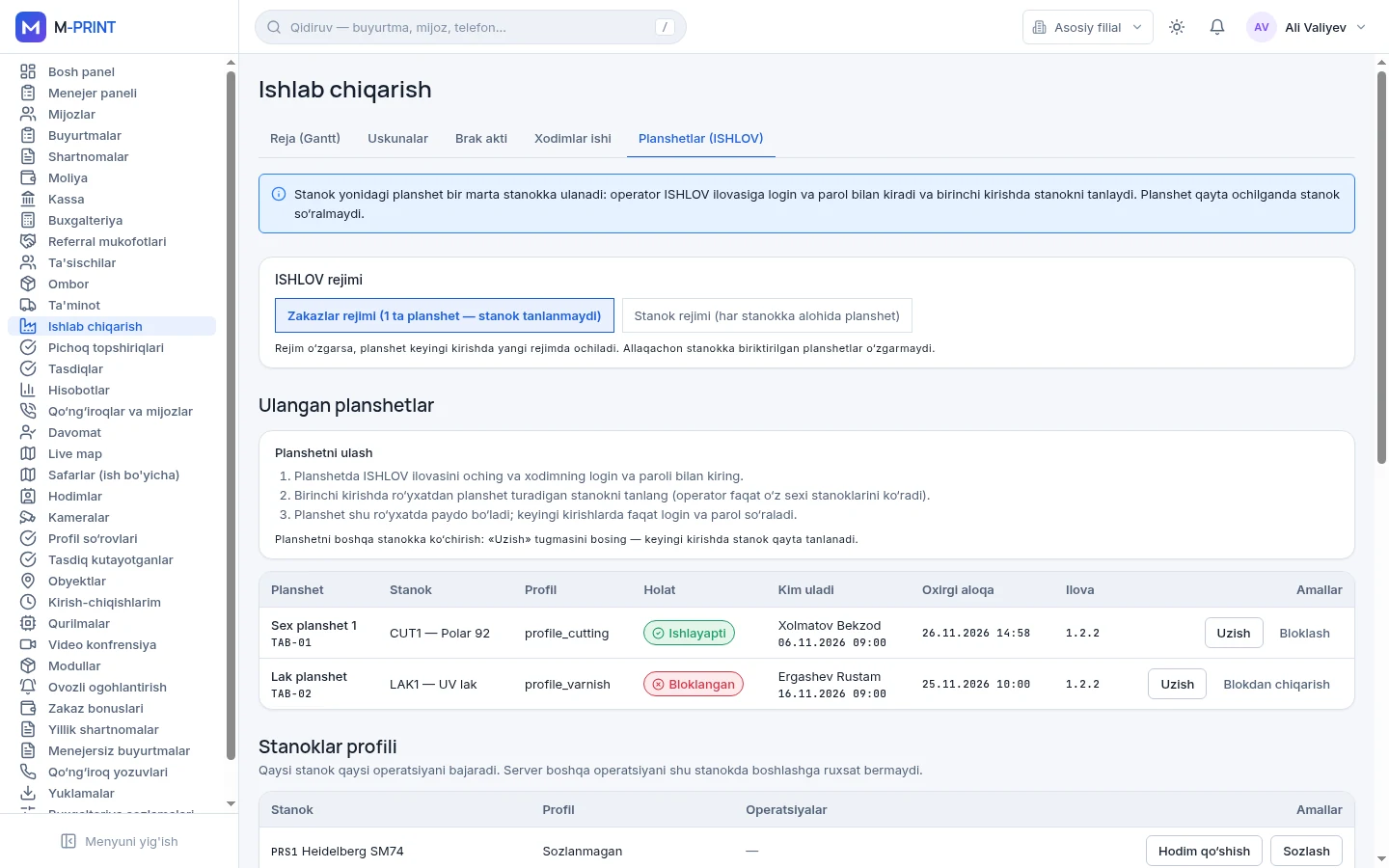
ISHLOV rejimi — ikki xil:
- Zakazlar rejimi — bitta planshet, stanok tanlanmaydi; hamma zakazlar holat bo‘yicha ko‘rinadi.
- Stanok rejimi — har stanokka alohida planshet.
Rejim o‘zgarsa, planshet keyingi kirishda yangi rejimda ochiladi.
Planshetni ulash — CRM’da kod kerak emas:
- Planshetda ISHLOV ilovasini oching va xodimning login va paroli bilan kiring.
- Birinchi kirishda ro‘yxatdan planshet turgan stanokni tanlang.
- Planshet shu ro‘yxatda paydo bo‘ladi; keyingi kirishlarda faqat login va parol so‘raladi.
«Ulangan planshetlar» jadvalida har planshet uchun: stanok, profil, holat, kim ulagani, oxirgi aloqa va ilova versiyasi.
- Uzish — planshetni stanokdan ajratadi; keyingi kirishda stanok qayta tanlanadi. Planshetni boshqa stanokka ko‘chirish faqat shu yo‘l bilan.
- Bloklash / Blokdan chiqarish — planshetni vaqtincha ishlatib bo‘lmaydigan qiladi va qaytaradi.
Stanoklar profili — qaysi stanok qaysi operatsiyani bajarishi. «Sozlash» bilan profil va operatsiyalar belgilanadi, «Hodim qo‘shish» bilan stanokka xodim biriktiriladi. Server boshqa operatsiyani shu stanokda boshlashga ruxsat bermaydi.
Batafsil: ISHLOV (planshet).
Ombor
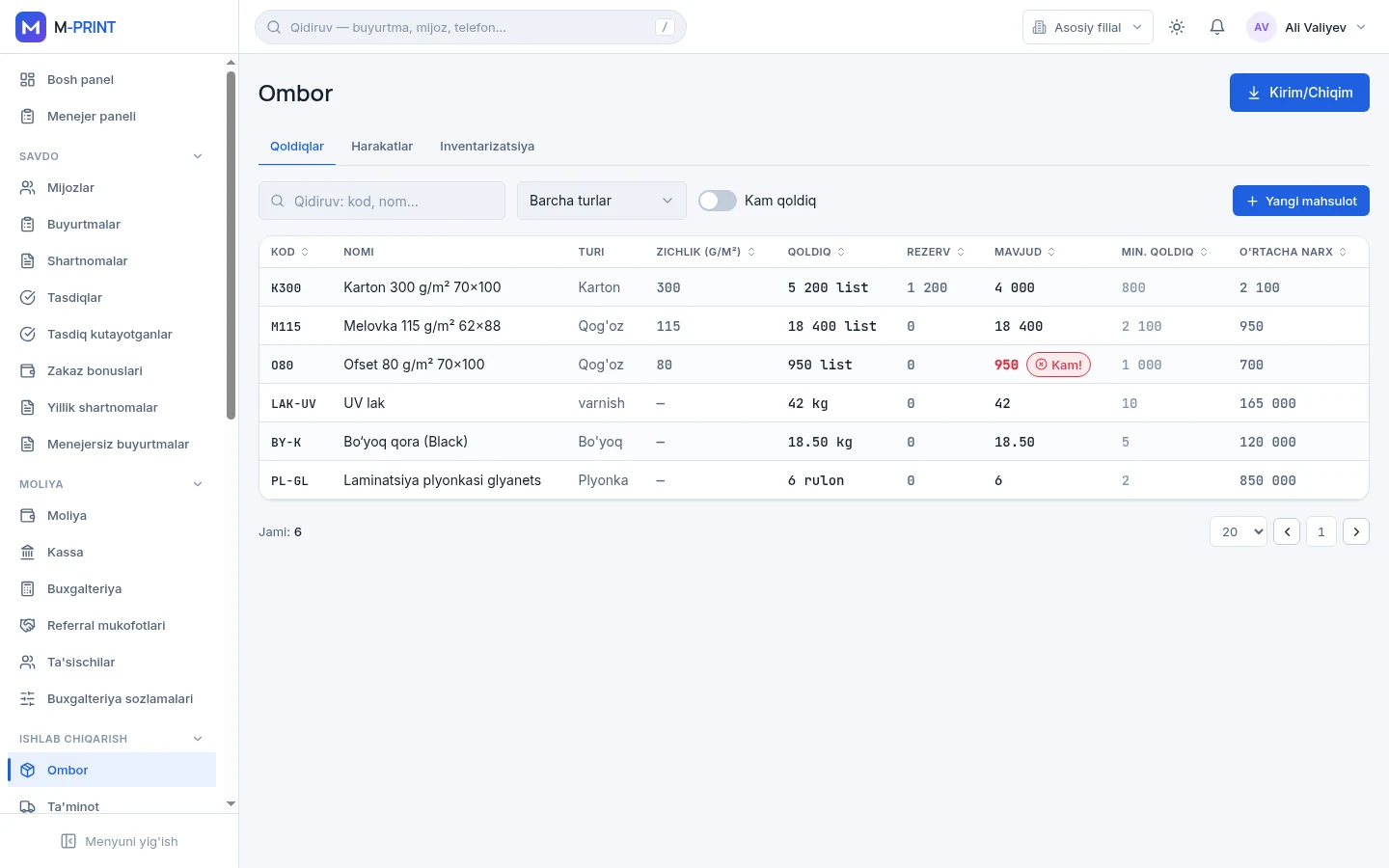
Yorliqlar: Qoldiqlar, Harakatlar, Inventarizatsiya.
- Qoldiqlar — har material: kodi, nomi, turi, zichligi, qoldig‘i, rezervdagi miqdor, mavjud miqdor, minimal qoldiq va o‘rtacha narx. Minimal qoldiqdan kam bo‘lsa qizil «Kam!» belgisi chiqadi. «Kam qoldiq» tugmasi faqat shundaylarini ko‘rsatadi.
- Harakatlar — barcha kirim va chiqimlar.
- Inventarizatsiya — ombordagi haqiqiy sanoq bilan solishtirish.
Tugmalar: «Kirim/Chiqim» (material kirimi yoki chiqimi) va «Yangi mahsulot».
Omborchining kundalik ishi OMBOR dasturida.
Hodimlar
Xodimlar ro‘yxati: ismi, lavozimi, roli, oyligi, holati (Faol / Bloklangan / Ishdan bo‘shagan) va telefoni. Qidiruv — ism, login yoki telefon bo‘yicha. «Excel» va «PDF» ro‘yxatni faylga chiqaradi. Ikkinchi yorliq — Lavozimlar (lavozimlar ro‘yxati).
Yuqoridagi «Hodimlar o‘z profilini tahrirlashi» kaliti o‘chirilsa, xodimlar HODIM ilovasida va veb-profilda ismi, rasmi, tug‘ilgan kunini o‘zgartira olmaydi.
Yangi xodim qo‘shish
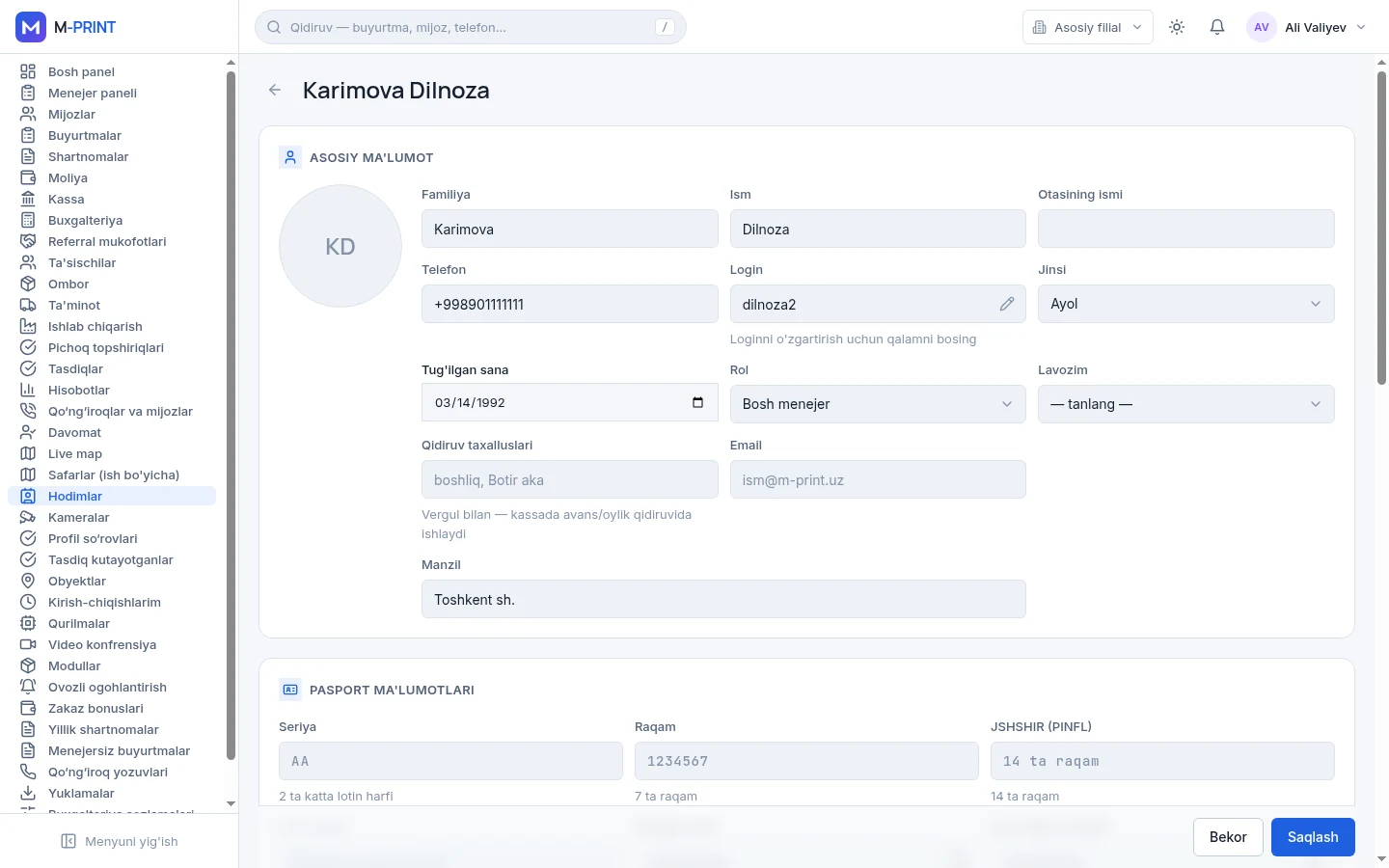
- «Hodim qo‘shish» tugmasini bosing — alohida sahifa ochiladi.
- Asosiy ma’lumot: familiya, ism, otasining ismi, telefon, login, jinsi, tug‘ilgan sana, rol, lavozim, email, manzil. Doira ichiga bosib rasm qo‘yish mumkin.
- Qidiruv taxalluslari (ixtiyoriy) — vergul bilan, masalan «boshliq, Botir aka». Kassada avans yoki oylik berishda xodimni shu so‘zlar bilan ham topish mumkin bo‘ladi.
- Pasport ma’lumotlari: seriya (2 ta katta lotin harfi), raqam (7 ta raqam), JSHSHIR (14 ta raqam), kim bergan, berilgan sana, amal qilish muddati.
- Davomat obyekti va xizmat: xodim qaysi obyektga biriktiriladi (radiusda bo‘lsa «ishda», chiqsa «ishdan ketdi»), ishga qabul sanasi, PIN (6 xona, terminal uchun, ixtiyoriy), parol va holat.
- «Saqlash» tugmasini bosing.
Rol yoki parolni o‘zgartirish
- Ro‘yxatda xodim qatoridagi qalam belgisini bosing.
- Rolni «Rol» ro‘yxatidan tanlang.
- Yangi parol kerak bo‘lsa — «Yangi parol» maydoniga yozing. Bo‘sh qoldirsangiz parol o‘zgarmaydi.
- Loginni o‘zgartirish uchun login maydonidagi qalamni bosing.
- «Saqlash».
Maslahat
Xodim ishdan ketganda uni o‘chirmasdan «Holat» ro‘yxatidan holatini o‘zgartiring — tarix (davomat, oylik) saqlanib qoladi.
Sahifaning boshqa bo‘limlari:
- Oylik to‘lov turi — oylik (fiksa), donabay yoki foiz. Bu yerda faqat ko‘rinadi: oylikni buxgalter BUXGALTERIYA dasturida o‘zgartiradi.
- Ish haqi va avanslar — shu oyda berilgan avanslar; «Avans berish» tugmasi.
- Video konfrensiya — «Video konfrensiya ochish huquqi» belgisi.
- Kirish-chiqishlar (30 kun) — bugungi holat, jami ishlagan vaqt, qo‘shimcha ishlagan vaqt.
Diqqat
Faqat administrator boshqa xodimga administrator rolini bera oladi. Tizimdagi oxirgi administratorning rolini pasaytirib bo‘lmaydi.
Obyektlar
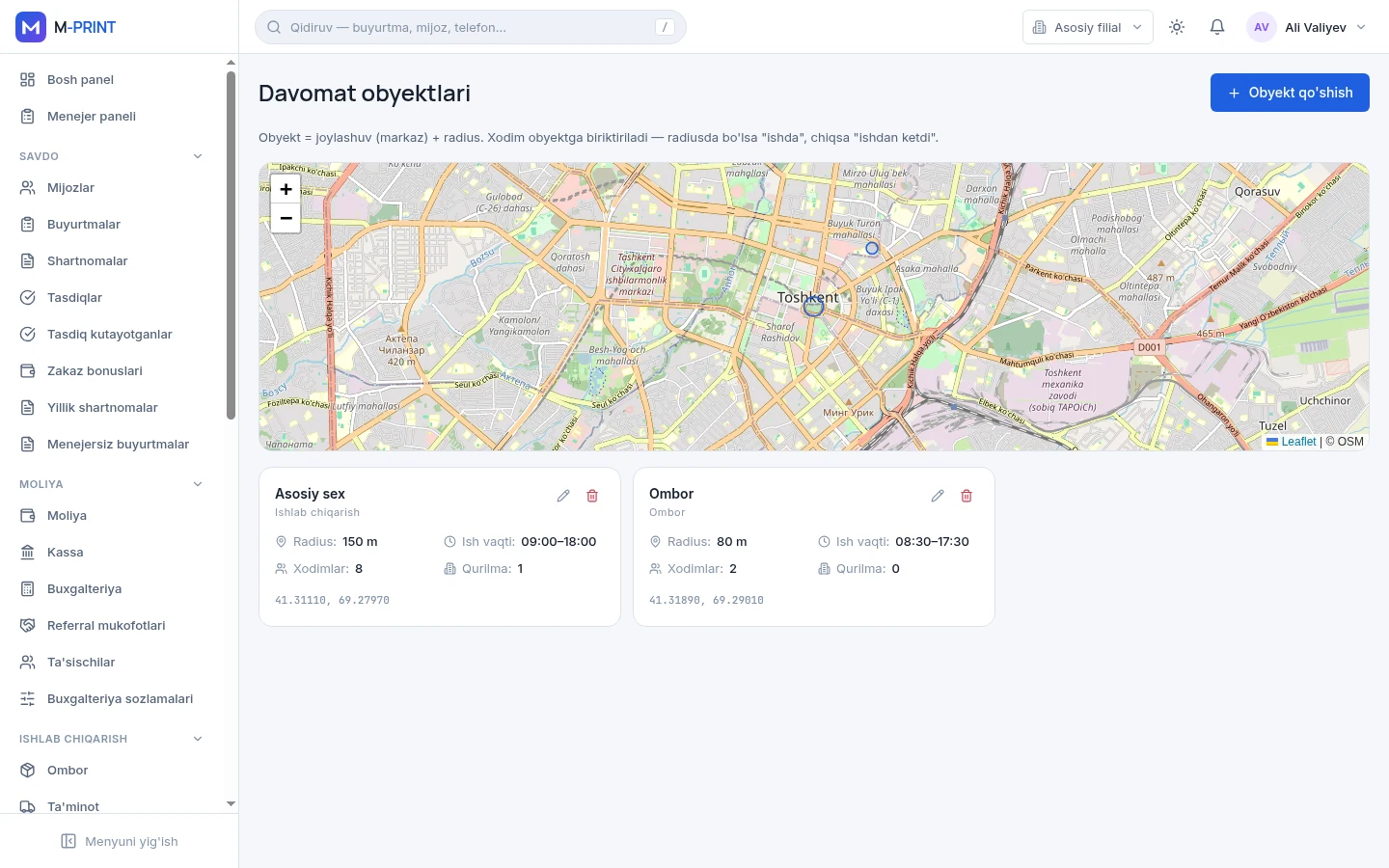
Obyekt — davomat olinadigan joy: xaritadagi nuqta va uning atrofidagi radius. Xodim obyektga biriktiriladi: telefoni radius ichida bo‘lsa «ishda», chiqsa «ishdan ketdi» deb yoziladi.
Har obyekt kartochkasida radius, ish vaqti, biriktirilgan xodimlar va qurilmalar soni, koordinatasi ko‘rinadi.
Yangi obyekt qo‘shish
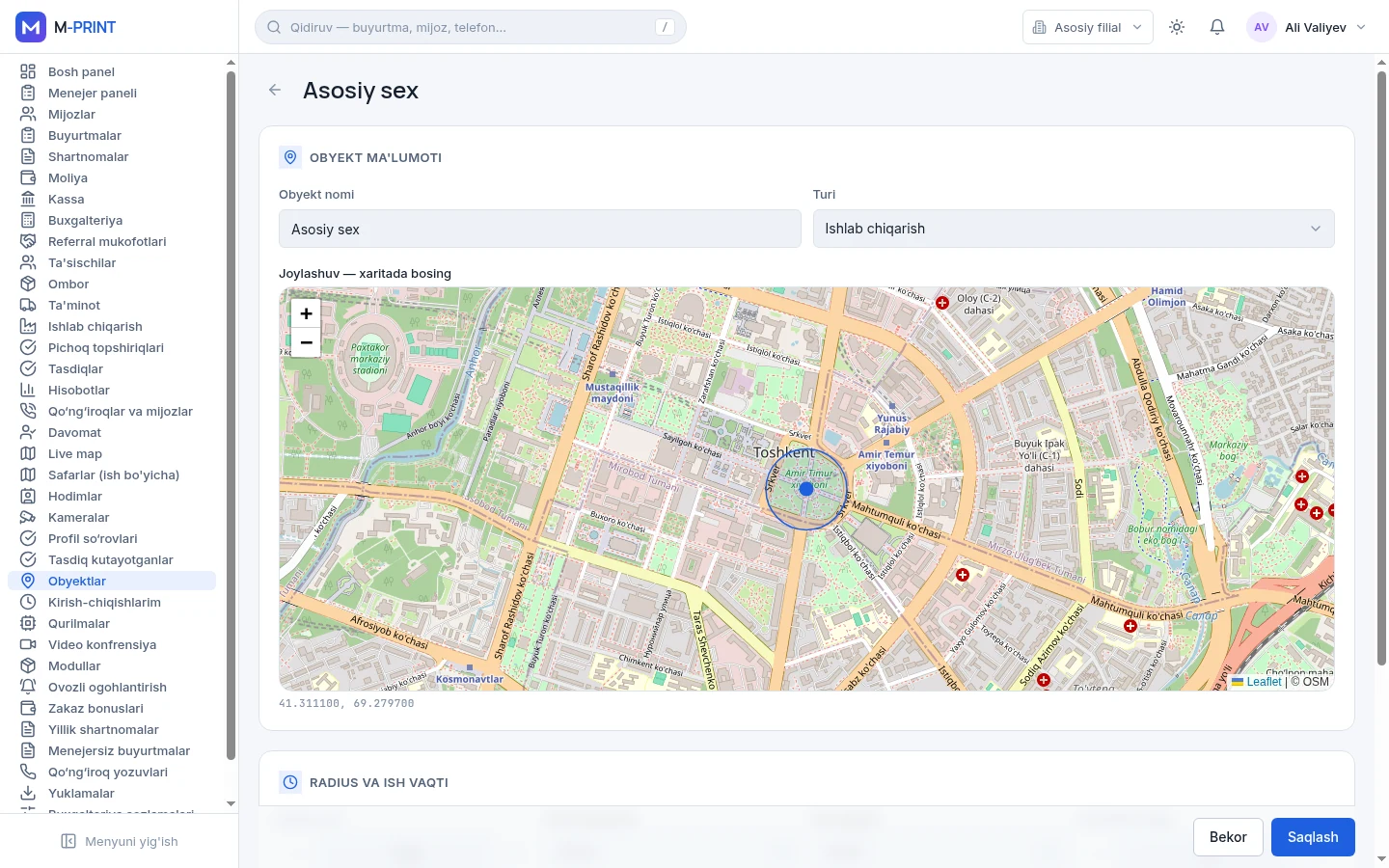
- «Obyekt qo‘shish» tugmasini bosing.
- Obyekt nomi va turini kiriting.
- Xaritada obyekt joylashgan nuqtani bosing — markaz shu yerga qo‘yiladi.
- Radius (m) — minus va plyus tugmalari bilan yoki yozib kiriting.
- Ish boshlanishi va Ish tugashi vaqtini kiriting (24 soatlik ko‘rinishda, masalan 09:00).
- Kechikish (daq) — necha daqiqagacha kechikish hisoblanmaydi.
- Ish kunlari — Du, Se, Ch, Pa, Ju, Sh, Ya dan kerakligini belgilang. Faqat shu kunlarda joylashuv kuzatiladi.
- «Saqlash».
So‘ng «Hodimlar» bo‘limida xodimga shu obyektni biriktiring.
Maslahat
Radiusni juda kichik qilmang: telefon joylashuvi bir necha o‘n metr xato qilishi mumkin. Bino kattaligiga mos radius tanlang.
Davomat
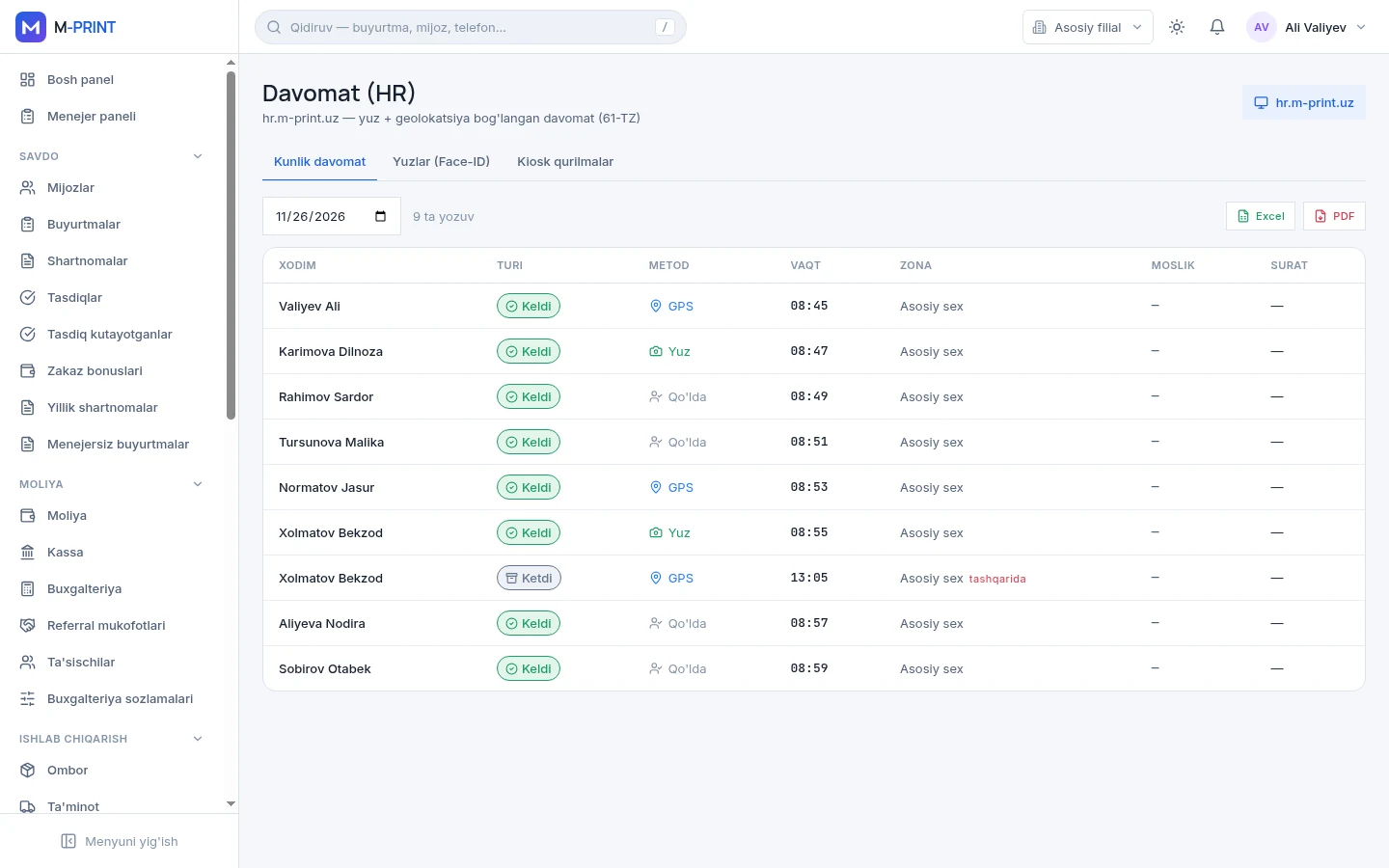
Yorliqlar:
- Kunlik davomat — tanlangan kundagi barcha kirish-chiqishlar: xodim, turi (keldi / ketdi), usuli (GPS, yuz, kiosk, qo‘lda), vaqti, zona. Zonadan tashqarida bo‘lsa «tashqarida» belgisi chiqadi. Excel/PDF ga chiqariladi.
- Yuzlar (Face-ID) — yuzi ro‘yxatdan o‘tgan xodimlar.
- Kiosk qurilmalar — eshik oldidagi kiosklar.
Har xodim o‘z yozuvlarini «Kirish-chiqishlarim» bo‘limida ko‘radi.
Live map
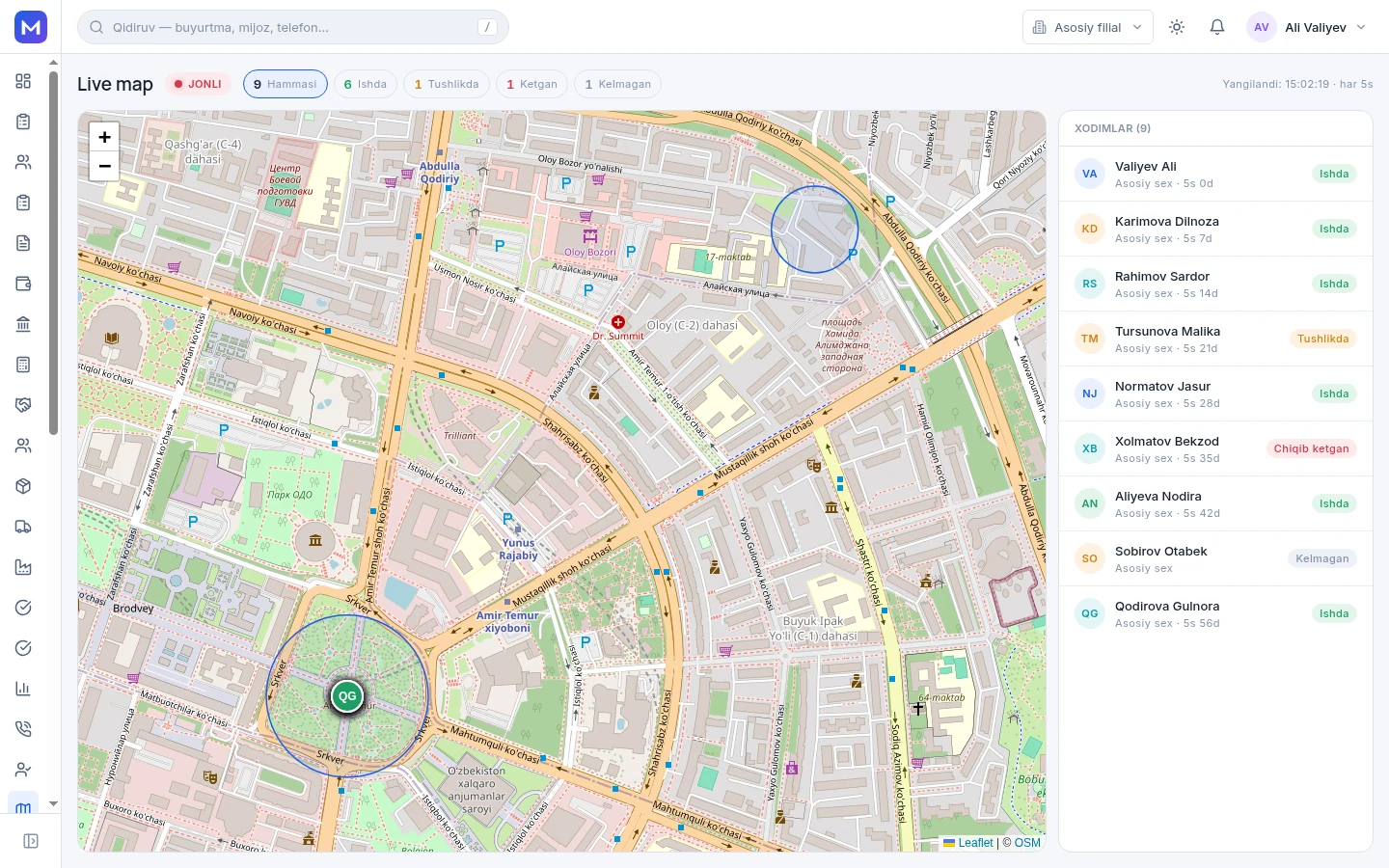
Xodimlar hozir qayerda turganini jonli xaritada ko‘rsatadi. Yuqorida holat bo‘yicha sonlar: Hammasi, Ishda, Tushlikda, Ketgan, Kelmagan. Xaritada obyektlar radiusi aylana bilan chiziladi. O‘ng tomonda xodimlar ro‘yxati — xodimni bosib uning sahifasiga o‘tasiz. Sahifa o‘zi muntazam yangilanib turadi.
Modullar
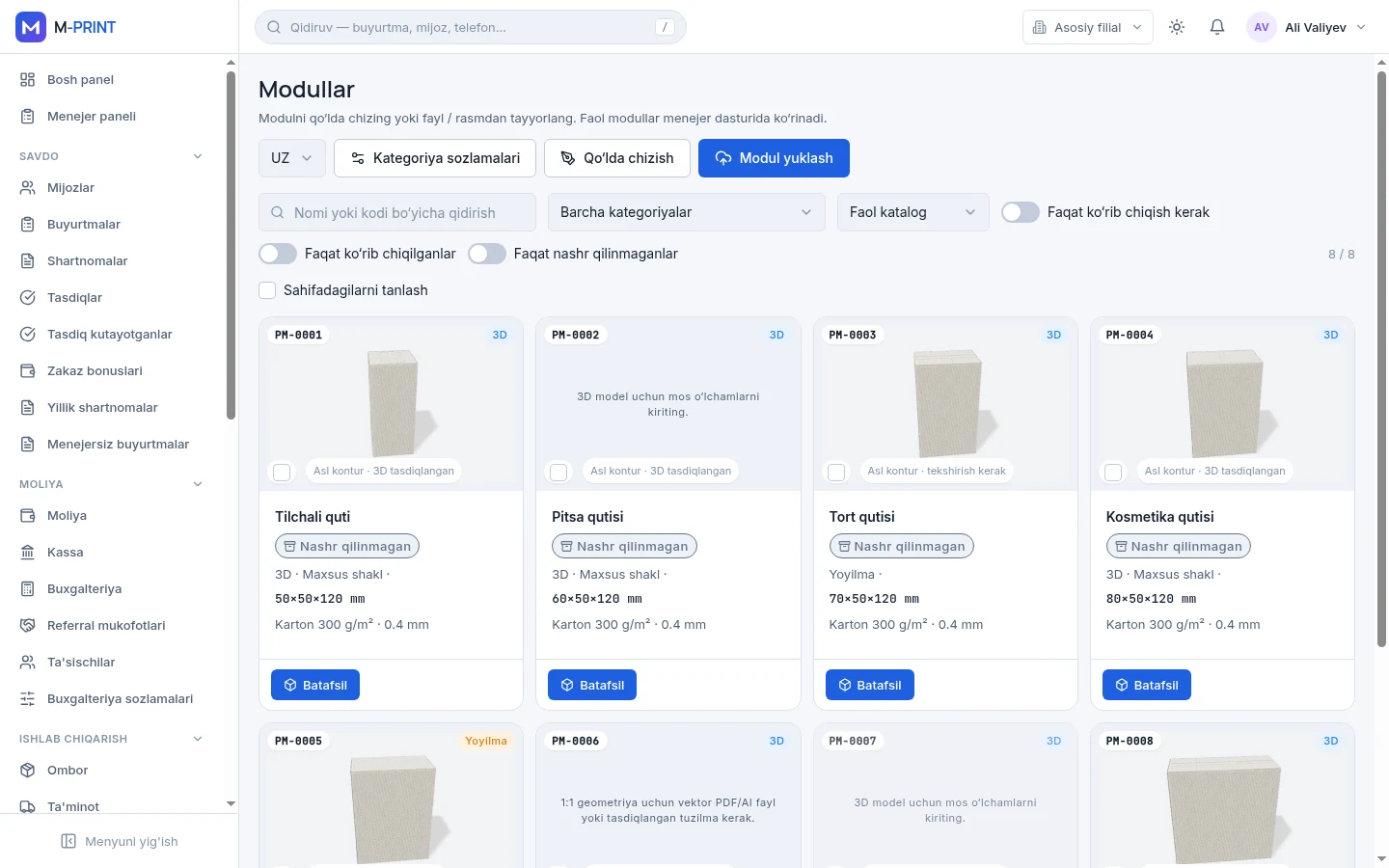
Modul — qadoq (quti, lotok, paket va h.k.) shabloni: pichoq chizmasi, o‘lchamlari va 3D ko‘rinishi. Menejer zakaz olishda modulni MENEJER dasturida tanlaydi, dizayner shu modul yoyilmasi ustida maket chizadi.
Har kartochkada: kodi (PM-0001), 3D ko‘rinish yoki yoyilma, nomi, nashr holati, o‘lchami va materiali. «Batafsil» — modul sahifasi.
Filtrlar: nom yoki kod bo‘yicha qidiruv, kategoriya, «Faol katalog» / «Arxiv», «Faqat ko‘rib chiqish kerak», «Faqat ko‘rib chiqilganlar», «Faqat nashr qilinmaganlar».
Modul yuklash
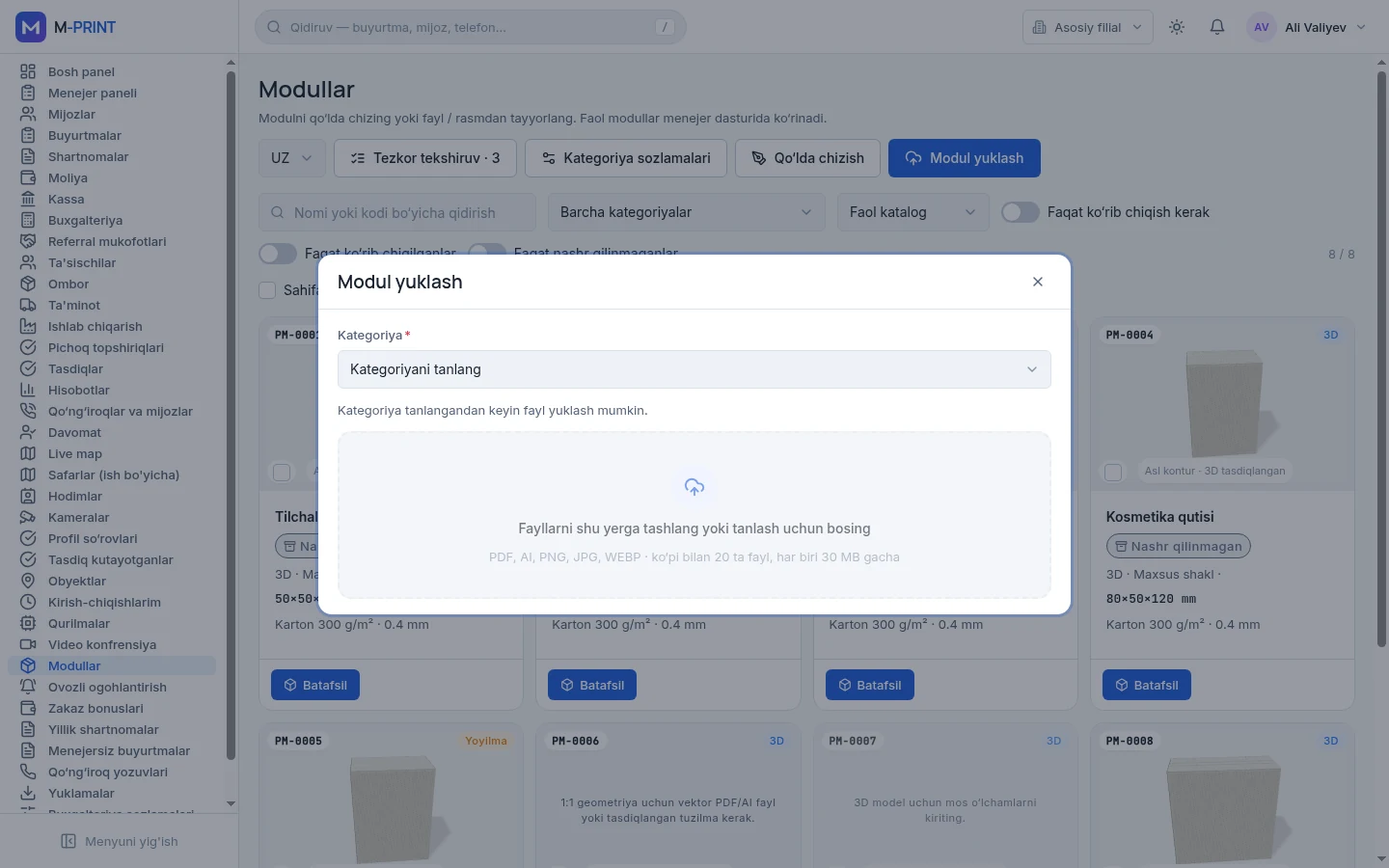
- «Modul yuklash» tugmasini bosing.
- Kategoriyani tanlang — u tanlanmaguncha fayl yuklab bo‘lmaydi.
- Fayllarni oynaga tashlang yoki bosib tanlang: PDF, AI, PNG, JPG, WEBP — bir martada 20 tagacha, har biri 30 MB gacha.
- Har fayl bo‘yicha natija chiqadi: yaratildi, takror (bunday modul allaqachon bor) yoki xato.
PDF/AI pichoq chizmasidan modul o‘lchamlari bilan yaratiladi. Rasmdan yaratilgan modul ko‘rib chiqish uchun qoralama bo‘lib qolishi mumkin.
Boshqa tugmalar: «Qo‘lda chizish» (modul chizmasini shu yerda chizish), «Kategoriya sozlamalari» (kategoriyalar nomi uch tilda va tartibi).
Modulni ishlab chiqarishga tasdiqlash (nashr)
Menejer zakazda faqat nashr qilingan modulni tanlay oladi. «Nashr qilinmagan» belgisi turgan modulni nashr qilish:
- Kartochkadagi belgi katakchasini belgilang (yoki «Sahifadagilarni tanlash»).
- Paydo bo‘lgan panelda «Tanlanganlarni tasdiqlash» tugmasini bosing va tasdiqlang.
- Natija har modul bo‘yicha ko‘rsatiladi.
«Tanlanganlarni bekor qilish» — nashrni qaytarib oladi.
Tezkor tekshiruv
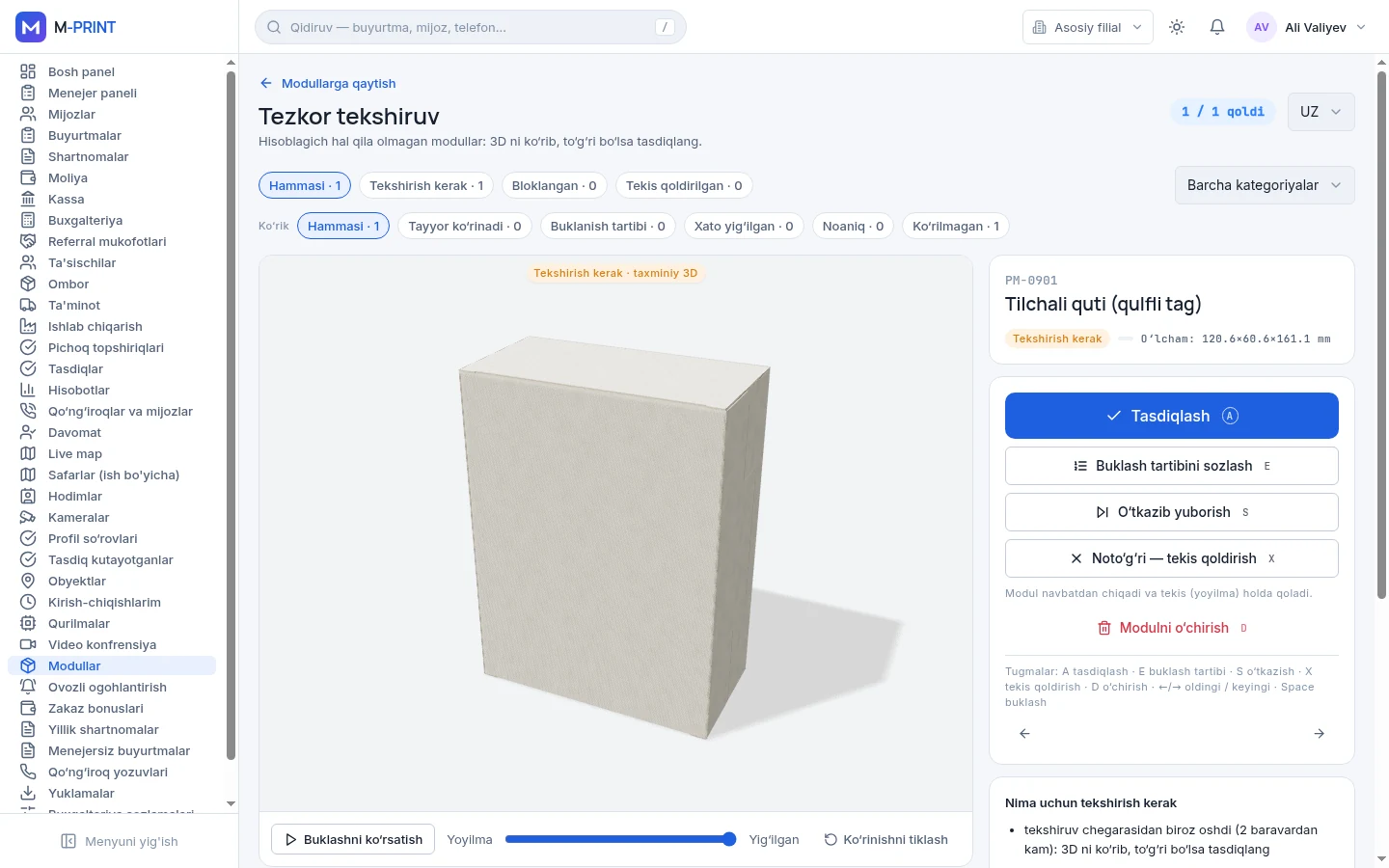
Tizim modul yoyilmasidan 3D qutini o‘zi yig‘adi. Ishonchi yetmagan modullar «Tekshirish kerak» yoki «Bloklangan» bo‘lib, shu navbatga tushadi. Kirish: Modullar → «Tezkor tekshiruv · N» (N — kutayotganlar soni). Ruxsat: administrator, direktor, bosh menejer.
Ekranda: katta 3D (sichqoncha bilan aylantiriladi), «Yoyilma ↔ Yig‘ilgan» slayderi, «Buklashni ko‘rsatish», nomi, kodi, o‘lchami va «Nima uchun tekshirish kerak» sabablari.
Tekshirganda nimaga qarash kerak: qopqoq tepadami, qanot va tilchalar ichkaridami, panellar bir-biriga kirib qolmaganmi, hech narsa havoda muallaq emasmi, quti o‘lchami yoyilmaga mosmi.
| Tugma | Klavish | Nima qiladi |
|---|---|---|
| Tasdiqlash | A | Shu 3D yig‘ilish to‘g‘ri deb belgilanadi; veb va MENEJER uni 3D ko‘rsatadi |
| Buklash tartibini sozlash | E | Panellar qaysi tartibda buklanishini qo‘lda sozlash |
| O‘tkazib yuborish | S | Hech narsa yozilmaydi, keyingi modulga o‘tadi |
| Noto‘g‘ri — tekis qoldirish | X | Modul navbatdan chiqadi va tekis (yoyilma) holda qoladi |
| Modulni o‘chirish | D | Tasdiq so‘raladi; buyurtmada ishlatilgan modul o‘chirilmaydi |
| ← / → | Oldingi / keyingi modul | |
| Buklash | Space | Buklanish animatsiyasi |
«Tasdiqlash» tugmasi 3D to‘liq chizilib, yig‘ilgan holat ko‘ringandan keyingina yonadi — tasodifiy bosilmasligi uchun.
Buklash tartibini sozlash. Shakl to‘g‘ri, lekin panellar noto‘g‘ri ketma-ketlikda buklanayotgan bo‘lsa:
- «Buklash tartibini sozlash» (E) ni bosing. Qadamlar ro‘yxati chiqadi: har qadamda birga buklanadigan panellar.
- Panelni 3D da yoki ro‘yxatda bosib tanlang.
- Uni kerakli qadamga o‘tkazing: «Oldinroq» / «Keyinroq», qadam sarlavhasidagi «Shu qadamga», yoki panel qatorini sichqoncha bilan boshqa qadamga sudrab olib boring.
- Kerak bo‘lsa burchakni o‘zgartiring (0°, 90°, 180°, «Teskari tomonga»). Qalamcha belgisi bilan panelga nom yozish mumkin.
- Sahifa yangi tartibni o‘zi tekshiradi. «Tartib tekshirildi — saqlasa bo‘ladi» chiqsa — «Tartibni saqlash».
- Server qayta hisoblagach modul shu yerda yangi 3D bilan ochiladi — ko‘rib «Tasdiqlash» bosing.
Bloklangan modul. Avval yoyilma ko‘rsatiladi; «Tushundim, taxminiy 3D ni ko‘rsatish» bosilgandan keyin taxminiy 3D ochiladi. Ikkita tugma bor:
- Qayta hisoblash — modul serverda qaytadan hisoblanadi (taxminan bir daqiqa).
- Taxminiy 3D ni qabul qilish — taxminiy 3D ni ko‘rgach, uni o‘zingiz to‘g‘ri deb belgilaysiz.
Bir nechta kishi birga tekshirsa
Bitta modulni bir vaqtda faqat bir kishi ko‘radi: kim birinchi ochsa, boshqalarga u modul ko‘rinmaydi. Sarlavhada «N yana ko‘rib chiqyapti» chiqadi. Oynani yopsangiz modul boshqalarga bo‘shaydi.
Kameralar
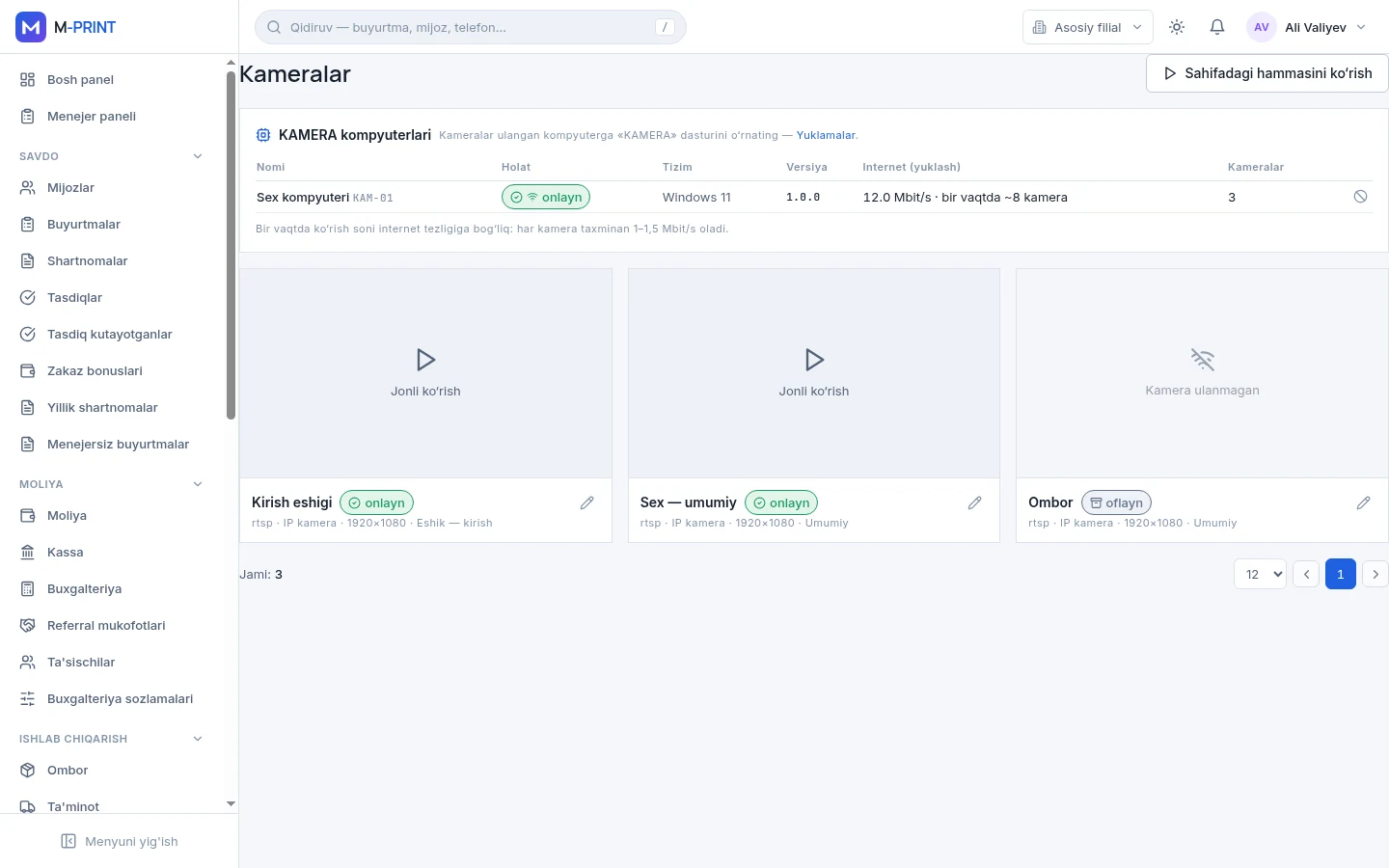
Kameralar ulangan kompyuterga KAMERA dasturi o‘rnatiladi; u kameralarni topib, shu yerga chiqaradi. Ruxsat: rahbar va HR.
- Yuqorida KAMERA kompyuterlari: nomi, holati (onlayn / oflayn), tizim, versiya, internet tezligi va bir vaqtda nechta kamerani ko‘rsatish mumkinligi.
- Pastda kamera plitkalari. Plitkani bosing — jonli tasvir ochiladi. «Sahifadagi hammasini ko‘rish» — barcha kameralarni birdan.
- Qalam belgisi — kamera nomi, vazifasi (masalan eshik), stanok yoki obyektga biriktirish va faol/nofaol.
Video faqat kimdir ko‘rayotganda uzatiladi; hech kim ko‘rmasa internet sarflanmaydi.
Video konfrensiya
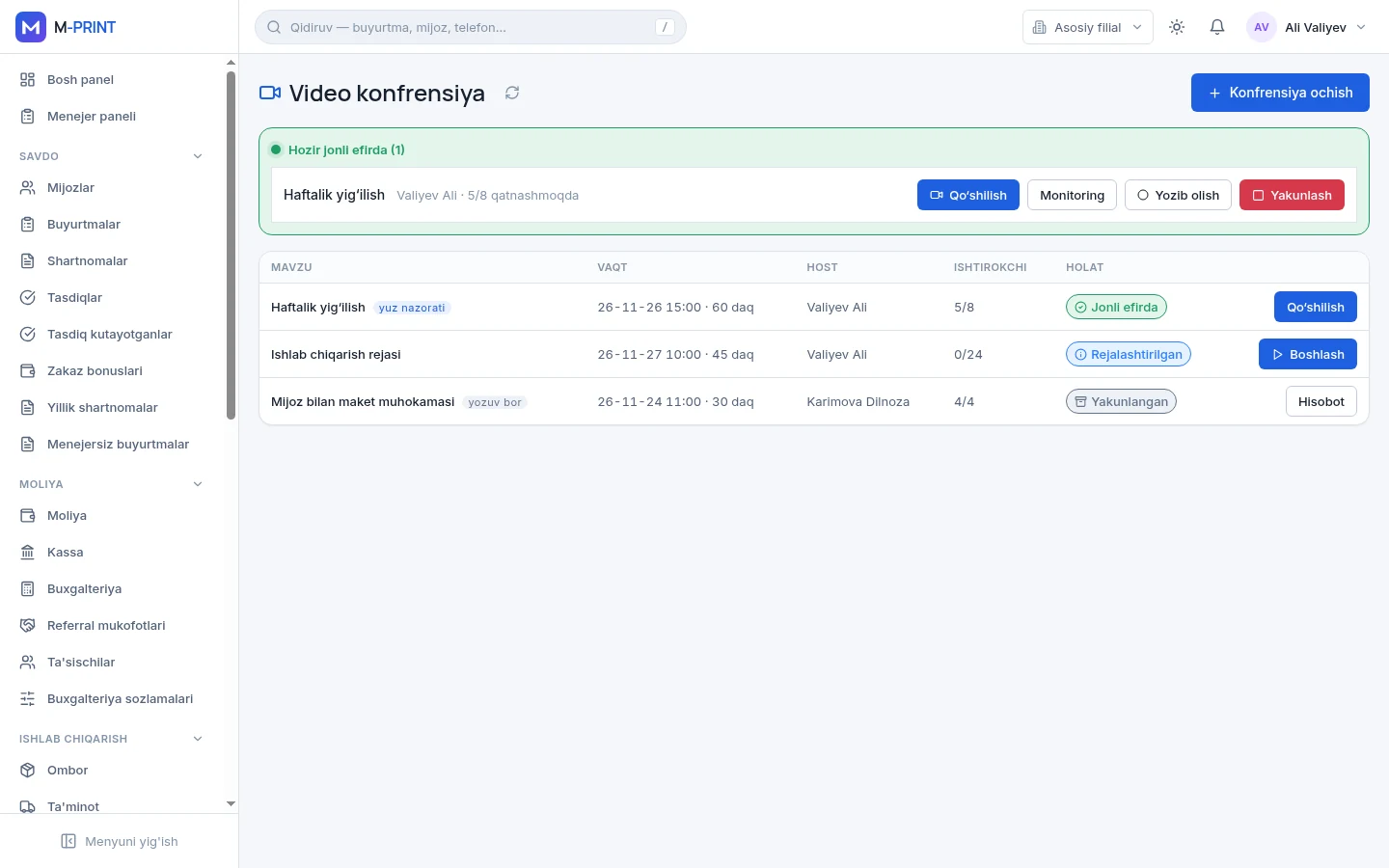
Konfrensiyani administrator, direktor, bosh menejer va «Video konfrensiya ochish huquqi» berilgan xodimlar ochadi. Taklif qilingan xodimlar bu yerda va HODIM ilovasida konfrensiyani ko‘radi.
Konfrensiya ochish:
- «Konfrensiya ochish» tugmasini bosing.
- Mavzu (majburiy), izoh, boshlanish vaqti va davomiyligini (daqiqa) kiriting.
- Kerak bo‘lsa «Kamera majburiy» va «Yuz nazorati (mobil)» belgilarini qo‘ying.
- Ishtirokchilarni tanlang yoki «Barcha xodimlar»ni belgilang.
- «Yaratish va taklif yuborish».
Ro‘yxatdagi tugmalar: Boshlash (rejalashtirilgan), Qo‘shilish (jonli), Monitoring (hozir xonada kimlar), Yozib olish, Yakunlash, Hisobot (kim necha daqiqa qatnashgani, kamera yopiq vaqti, kelmaganlar).
Ovozli ogohlantirish
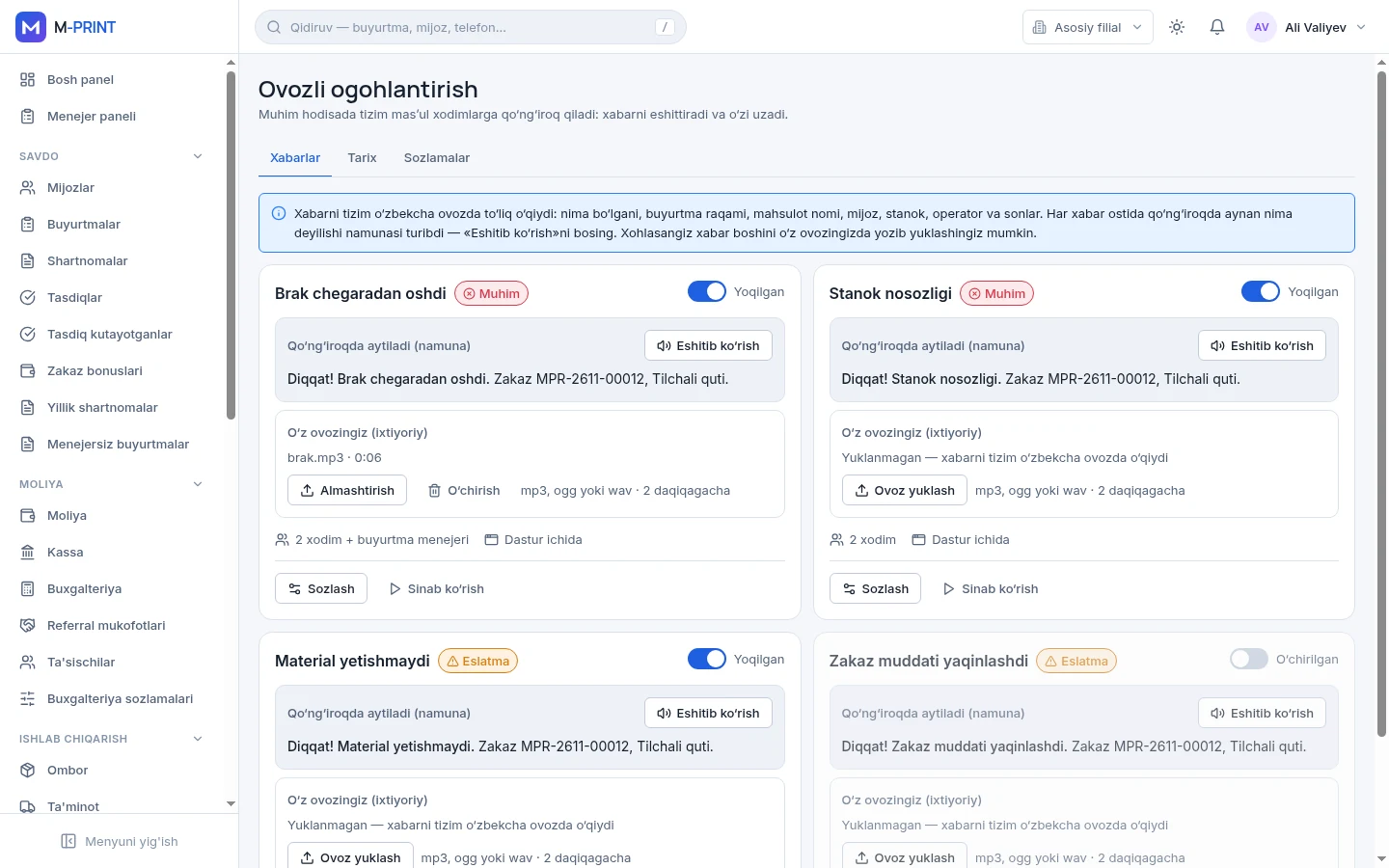
Muhim hodisa (brak chegaradan oshdi, stanok nosozligi, material yetishmaydi, zakaz muddati yaqinlashdi va h.k.) bo‘lganda tizim mas’ul xodimlarning dasturiga (CRM, MENEJER, OMBOR, HODIM va boshqalar) qo‘ng‘iroq qiladi va xabarni o‘zbekcha ovozda aytadi.
Yorliqlar: Xabarlar, Tarix, Sozlamalar.
Har xabar kartochkasida:
- Yoqilgan / O‘chirilgan kaliti.
- Qo‘ng‘iroqda aytiladi (namuna) — matn va «Eshitib ko‘rish» tugmasi.
- O‘z ovozingiz (ixtiyoriy) — xabarning boshini o‘zingiz yozib yuklashingiz mumkin (mp3, ogg yoki wav, 2 daqiqagacha). Yuklanmagan bo‘lsa, tizim matnni o‘zi o‘qiydi.
- Sozlash — matn, kim xabardor qilinadi va boshqa parametrlar.
- Sinab ko‘rish — o‘zingizga sinov qo‘ng‘irog‘i.
«Tarix» yorlig‘ida — qaysi hodisa kimga yetkazildi va xodim eshitdimi.
Profil so‘rovlari
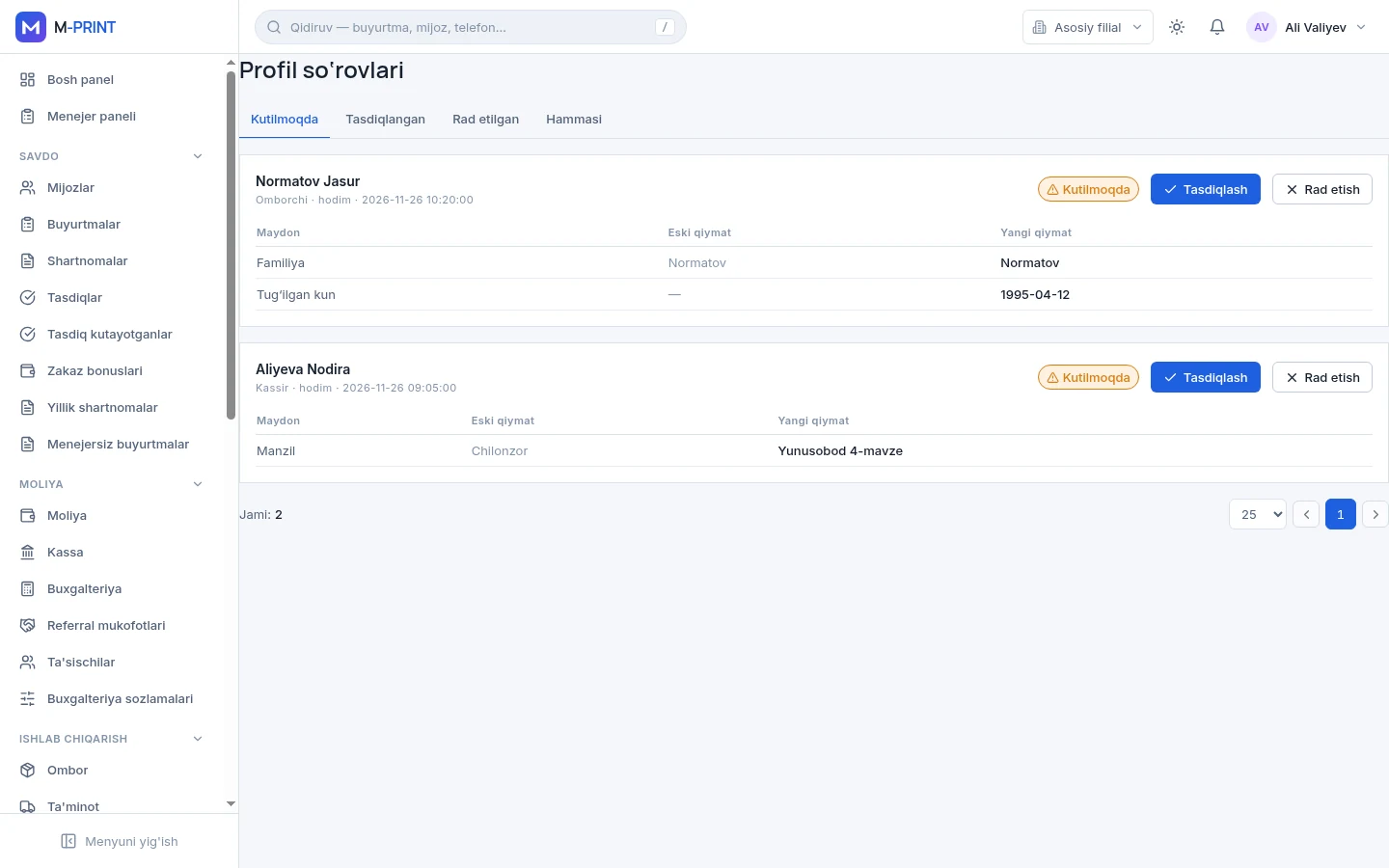
Xodim HODIM ilovasida yoki o‘z profilida ma’lumotini (ism, manzil, tug‘ilgan kun va h.k.) o‘zgartirsa, o‘zgarish darhol kuchga kirmaydi — shu yerga so‘rov bo‘lib tushadi.
- «Kutilmoqda» yorlig‘ini oching.
- Har so‘rovda maydon, eski qiymat va yangi qiymat ko‘rinadi.
- «Tasdiqlash» yoki «Rad etish» ni bosing.
Boshqa yorliqlar: «Tasdiqlangan», «Rad etilgan», «Hammasi». O‘z so‘rovingizni o‘zingiz tasdiqlay olmaysiz.
Maslahat
Telefon raqami (SMS kod bilan), rasm va parol o‘zgarishi tasdiqsiz o‘tadi. HR «Hodimlar» bo‘limida kiritgan o‘zgarishlar ham tasdiq talab qilmaydi.
Yuklamalar
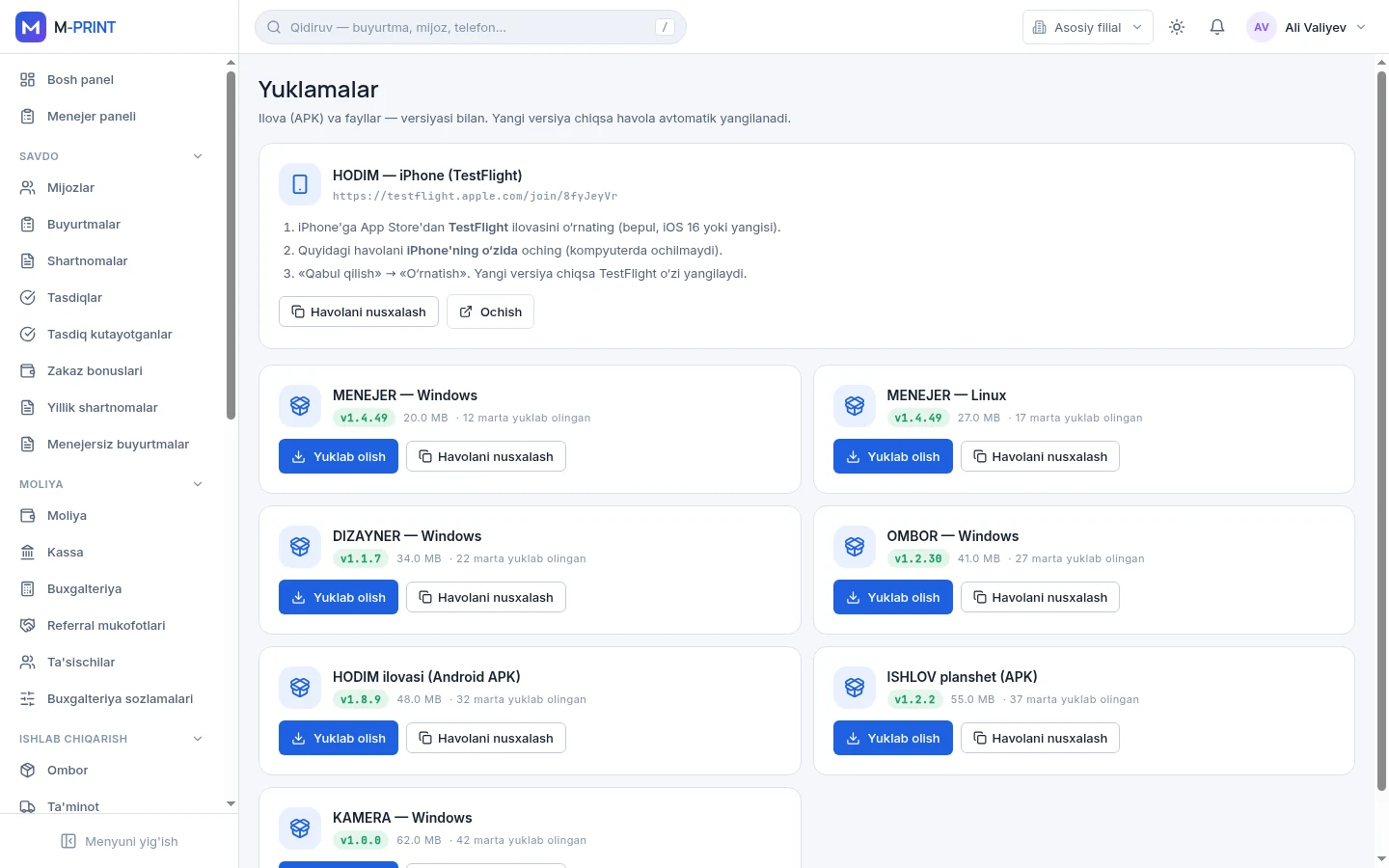
Barcha M-PRINT dasturlarining eng so‘nggi versiyasi: MENEJER, DIZAYNER, OMBOR, HODIM, ISHLOV, KAMERA va boshqalar. Har kartochkada versiya, fayl hajmi va necha marta yuklab olingani.
- Yuklab olish — faylni yuklab oladi.
- Havolani nusxalash — havolani xodimga yuborish uchun. Havola doim o‘zgarmaydi: yangi versiya chiqsa, shu havola yangi faylni beradi.
iPhone uchun HODIM ilovasi TestFlight orqali o‘rnatiladi — ko‘rsatma shu sahifaning yuqorisida.
Xodimlar uchun ochiq sahifa: Yuklab olish.
Sozlamalar
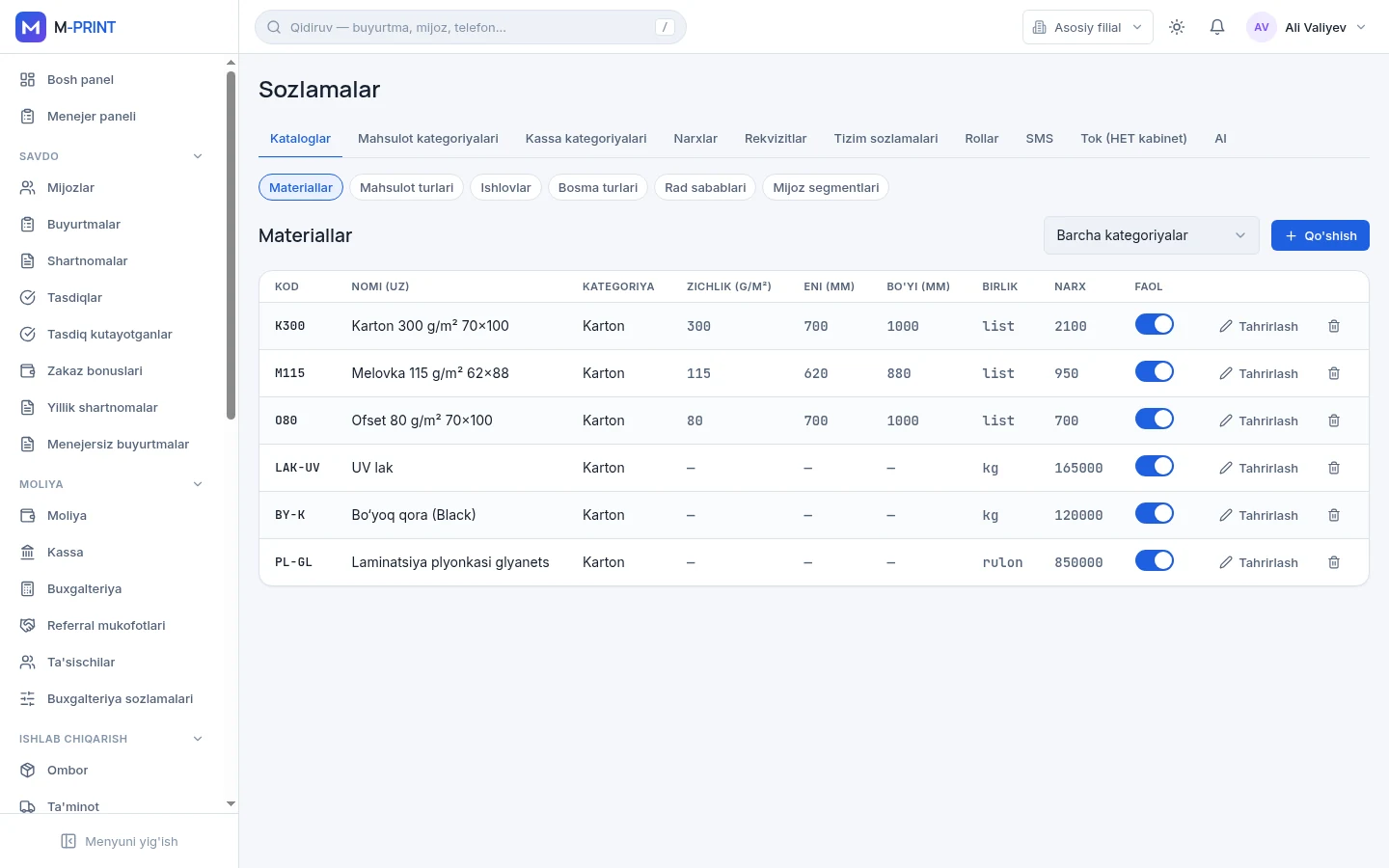
Bo‘lim faqat administratorga ko‘rinadi. Yorliqlar:
| Yorliq | Nima sozlanadi |
|---|---|
| Kataloglar | Materiallar, mahsulot turlari, ishlovlar, bosma turlari, rad sabablari, mijoz segmentlari |
| Mahsulot kategoriyalari | Ombor mahsulot kategoriyalari, OMBOR’da mahsulot qo‘shishga ruxsat, ranglar |
| Kassa kategoriyalari | Kassir va omborchining kirim-chiqim kategoriyalari, sanani orqaga qaytarish muddati |
| Narxlar | Bosma, CTP va ishlovlar narxlari (MENEJER hisobi shundan oladi) |
| Rekvizitlar | Kompaniya rekvizitlari, logotip, Click to‘lov kalitlari |
| Tizim sozlamalari | Barcha sozlamalar ro‘yxati |
| Rollar | Qaysi rol nimaga ruxsatga ega (ruxsatlar matritsasi) |
| SMS | Eskiz.uz orqali SMS yuborish |
| Tok (HET kabinet) | Elektr hisobi kabinetiga avtomatik kirish |
| AI | AI yordamchi modeli |
Kompaniya rekvizitlarini kiritish
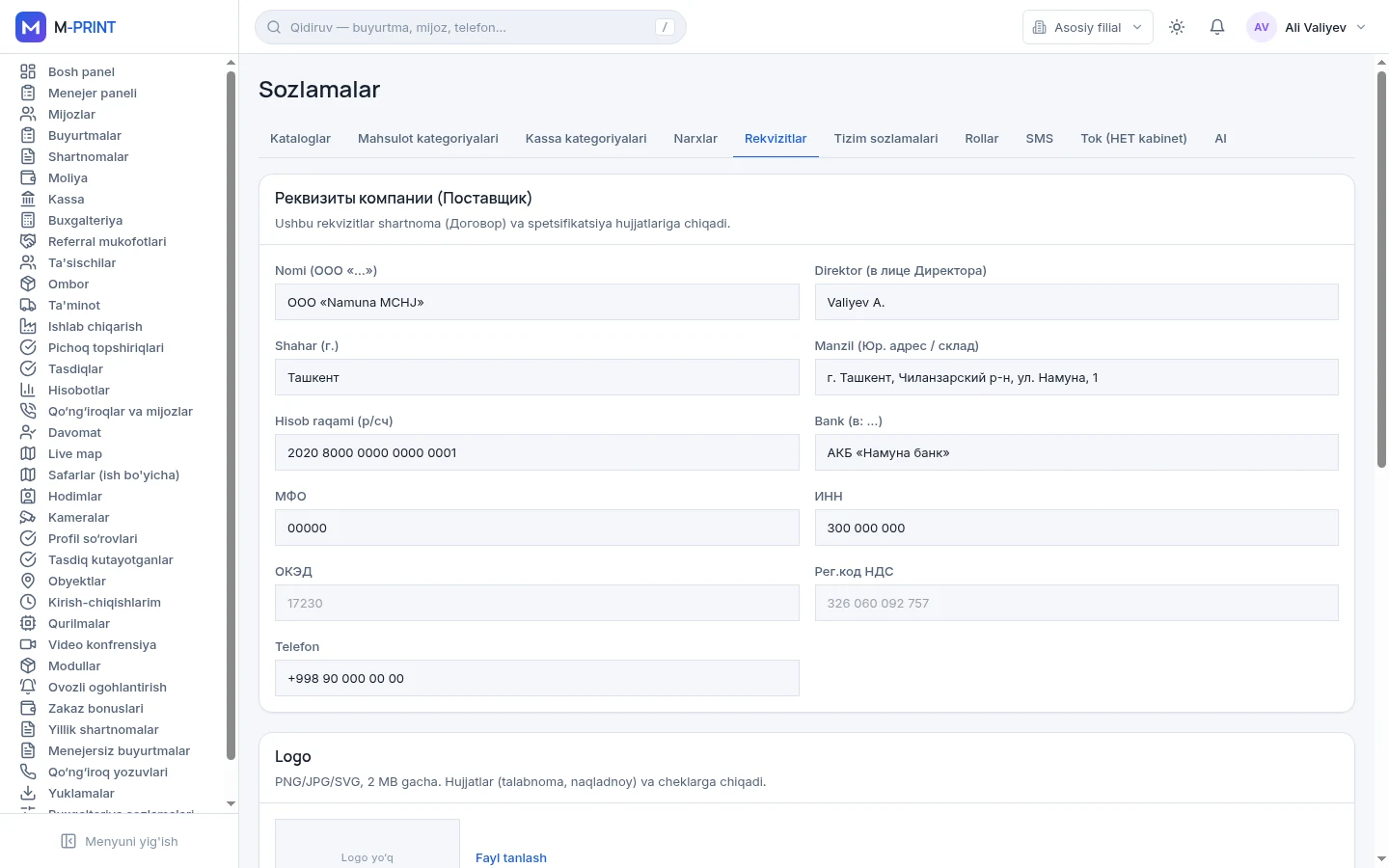
- «Sozlamalar» → «Rekvizitlar» yorlig‘ini oching.
- Kompaniya nomi, direktor, shahar, manzil, hisob raqami, bank, MFO, INN (STIR), OKED, QQS ro‘yxat kodi va telefonni to‘ldiring.
- Click orqali to‘lov qabul qilinsa — «Click to‘lov integratsiyasi» bo‘limida kalitlarni kiriting (Click kabinetingizdan olinadi).
- Sahifa pastidagi «Saqlash» tugmasini bosing — faqat o‘zgargan maydonlar saqlanadi.
- Kerak bo‘lsa logotip yuklang (PNG, JPG yoki SVG, 2 MB gacha).
Bu ma’lumotlar shartnoma, spetsifikatsiya va boshqa hujjatlarga chiqadi. To‘ldirilmasa hujjatda chiziqcha turadi.
Rollar
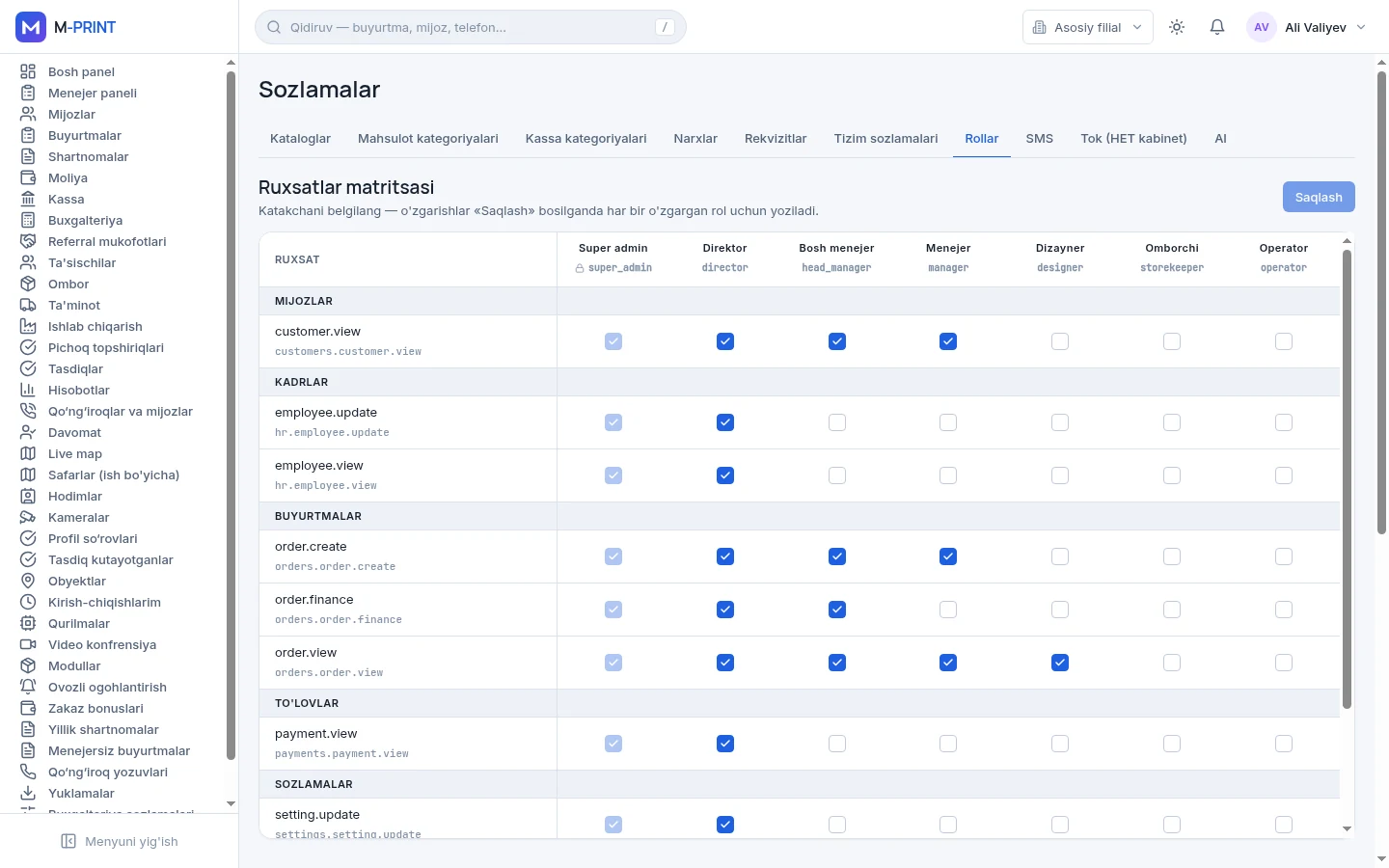
Chapda ruxsatlar (bo‘limlar bo‘yicha guruhlangan), yuqorida rollar. Katakchani belgilang yoki olib tashlang, so‘ng «Saqlash» ni bosing — o‘zgarish shu rol uchun hamma xodimga yoziladi.
Diqqat
Ruxsatni olib tashlashdan oldin o‘ylab ko‘ring: shu roldagi barcha xodimlar darhol tegishli bo‘limga kira olmay qoladi.
Mahsulot kategoriyalari
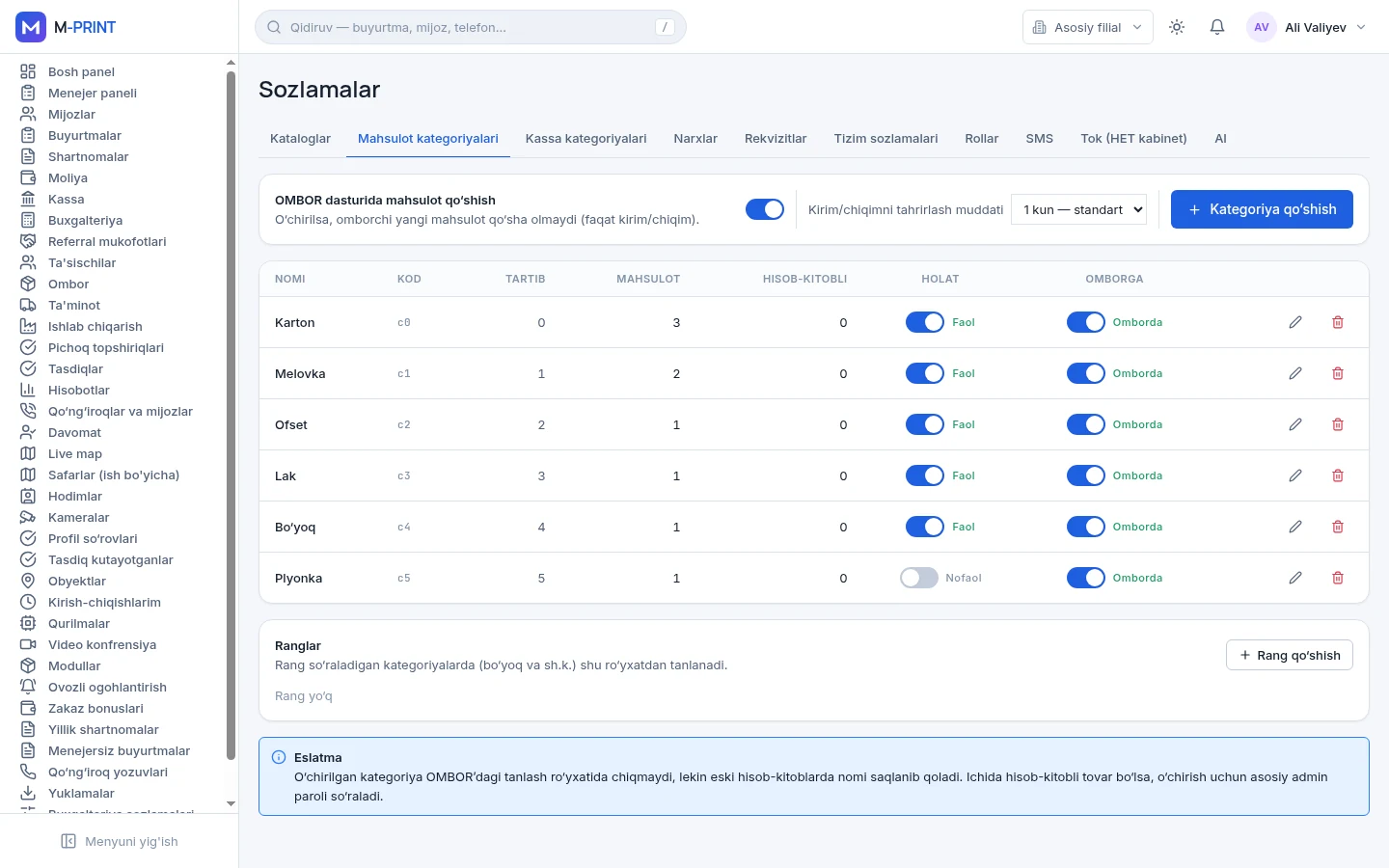
Ombordagi mahsulotlar kategoriyalari: nomi, kodi, tartibi, ichidagi mahsulotlar soni, holati (Faol / Nofaol) va «Omborga» kaliti (yoqilgan bo‘lsa, OMBOR dasturida kirim-chiqimda ko‘rinadi). Yuqorida: «OMBOR dasturida mahsulot qo‘shish» kaliti va «Kirim/chiqimni tahrirlash muddati». Pastda — ranglar ro‘yxati («Rang qo‘shish»).
Ichida hisob-kitobli tovar bor kategoriyani o‘chirish uchun administrator paroli so‘raladi; o‘chirilgan kategoriya nomi eski hisob-kitoblarda saqlanib qoladi.
Har bir sozlamaning batafsil tushuntirishi: Admin sozlamalari.
Profil
Yuqori o‘ng burchakdagi ismingizni bosib «Profil»ni tanlang. Bu yerda o‘z ma’lumotlaringizni ko‘rasiz va o‘zgartirasiz. Ma’lumot o‘zgarishi administrator tasdig‘idan keyin kuchga kiradi (yuqoridagi «Profil so‘rovlari» ga qarang).