
KAMERA — kamera agenti
KAMERA — kuzatuv kameralari ulangan kompyuterga o‘rnatiladigan dastur. U shu kompyuter tarmog‘idagi kameralarni topadi va ularni CRM'ning «Kameralar» sahifasida (va ADMINISTRATSIYA dasturida) jonli ko‘rsatadi.
Video serverga doimiy yuborilmaydi: kamera faqat kimdir uni CRM'da ochib turgan paytda uzatiladi. Hech kim ko‘rmasa, internet sarflanmaydi.
Qanday ishlaydi
- Kameralar (IP kameralar, videoregistrator yoki USB kamera) bitta kompyuterga yoki shu kompyuter turgan mahalliy tarmoqqa ulanadi.
- Shu kompyuterda KAMERA dasturi ishlab turadi va serverga har bir necha soniyada «men shu yerdaman» deb xabar beradi.
- Rahbar CRM'da kamerani ochsa, server dasturga «shu kamerani yubor» deydi.
- Dastur faqat o‘sha kamerani shifrlangan holda serverga uzatadi; CRM'da tasvir chiqadi.
O‘rnatish
- Kameralar ulangan kompyuterda Yuklab olish sahifasidan KAMERA'ni yuklab oling (Windows yoki Linux).
- O‘rnating va oching.
- Dastur fonda ishlaydi (soat yonidagi belgisi orqali), kompyuter yoqilganda o‘zi ishga tushadi va yangi versiyani o‘zi o‘rnatadi.
Diqqat
Kompyuter doim yoqiq va internetga ulangan bo‘lishi kerak. Kompyuter o‘chsa yoki uxlab qolsa, kameralar CRM'da ko‘rinmaydi.
Serverga ulash
- Dasturda «Serverga ulash» oynasini to‘ldiring:
- Login yoki telefon va Parol — administrator hisobi (kameralarni boshqarish huquqi bo‘lgan);
- Kompyuter nomi — CRM'da shu nom bilan ko‘rinadi (masalan, «Sex kompyuteri»).
- «Ulash» ni bosing.
Parol kompyuterda saqlanmaydi: ulangach dastur o‘z alohida kalitini oladi. Dastur yuqorisida internet tezligi ko‘rsatiladi — undan bir vaqtda nechta kamerani ko‘rish mumkinligi taxmin qilinadi: har kamera taxminan 1–1,5 Mbit/s oladi. Masalan, 12 Mbit/s da bir vaqtda 8 tacha kamera.
Kompyuterni tizimdan ajratish — «Serverdan uzish».
Kameralarni qo‘shish
Avtomatik qidirish
- «Kameralarni qidirish» ni bosing.
- Dastur mahalliy tarmoqni tekshiradi: ONVIF qo‘llaydigan kameralar va videoregistratorlarni hamda kamera portini ochiq qurilmalarni topadi. USB kameralar alohida ro‘yxatda chiqadi.
- «Tarmoqdagi qurilmalar» jadvalida har qurilma uchun: manzil, model. Kameraning login va parolini kiriting. Videoregistrator bo‘lsa — kanallar sonini ham.
- «Qo‘shish» ni bosing. Dastur kameraga ulanib tekshiradi: login yoki parol xato bo‘lsa, shu haqida yozadi.
Hikvision, Dahua, Reolink, XM, Tapo kabi keng tarqalgan kameralar uchun ulanish manzili dasturning o‘zida bor — faqat login va parol kerak.
USB kamera
Qidiruv natijasida «USB kameralar» ro‘yxatidan kerakligini tanlab «Qo‘shish» ni bosing.
Qo‘lda (RTSP manzil)
Kamera topilmasa:
- «Qo‘lda qo‘shish» ni bosing.
- Kameraning RTSP manzilini, login va parolini, nomini yozing.
- «Qo‘shish» ni bosing.
Maslahat
Kamera parollari faqat shu kompyuterda, shifrlangan holda saqlanadi — serverga yuborilmaydi.
CRM'da jonli ko‘rish
Kameralarni bosh administrator, rahbar va HR ko‘radi.
CRM'da chap menyudan «Kameralar» ni oching (ADMINISTRATSIYA'da ham shu nomli bo‘lim bor).
Yuqorida «KAMERA kompyuterlari» jadvali: nomi, holati (onlayn yoki yo‘q), tizim, versiya, internet tezligi va nechta kamerasi borligi.
Pastda kamera plitkalari. Kamerani bosing — «Ulanmoqda… (5–15 soniya)» dan keyin jonli tasvir chiqadi.
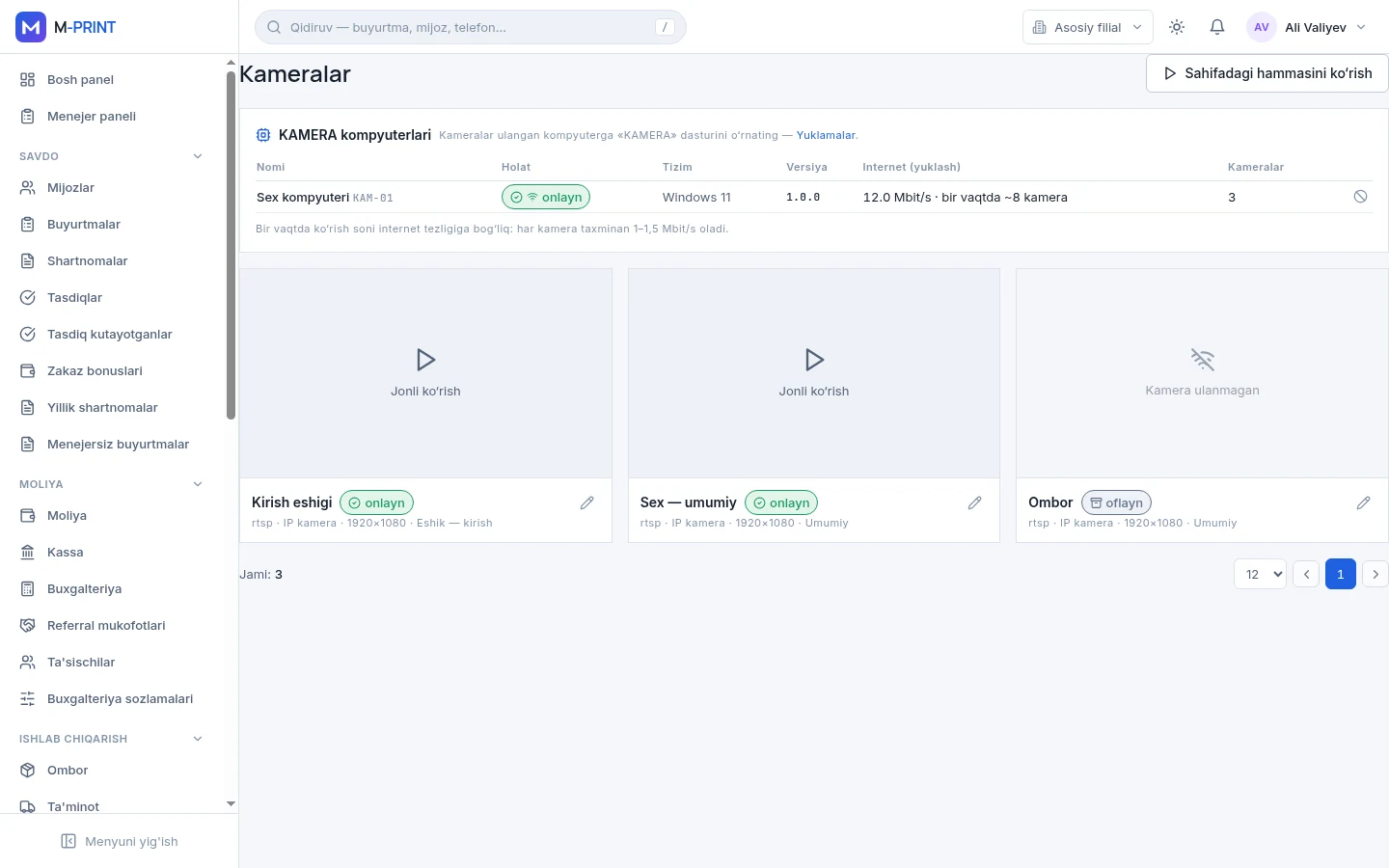
«Sahifadagi hammasini ko‘rish» — sahifadagi barcha kameralarni birdan ochish (internet tezligiga e’tibor bering).
Kamerani sozlash
Kamera plitkasidagi sozlash tugmasi orqali:
| Maydon | Ma’nosi |
|---|---|
| Nomi | Kamera nomi (masalan, «Sex — kirish») |
| Vazifasi | Umumiy, Eshik — kirish, Eshik — chiqish, Stanok |
| Obyekt | Eshik kamerasi uchun — qaysi obyekt |
| Stanok | Stanok kamerasi uchun — qaysi stanok |
| Faol | O‘chirilsa — ro‘yxatda ko‘rinmaydi |
Muammo bo‘lsa
| Muammo | Yechim |
|---|---|
| Kompyuter «onlayn» emas | Kompyuter yoqiqmi, internet bormi, KAMERA dasturi ishlayaptimi — tekshiring |
| Tasvir chiqmayapti | 15 soniya kuting. Bo‘lmasa dasturda kamera holatini ko‘ring (login/parol, kamera tarmoqdami) |
| Ko‘p kamera sekin ochiladi | Internet tezligi yetmayapti — kamroq kamerani bir vaqtda oching |
| Kamera topilmadi | Kamera shu kompyuter bilan bitta tarmoqdami tekshiring yoki RTSP manzil bilan qo‘lda qo‘shing |