
OMBOR va kassa
OMBOR — kompyuter (Windows, Linux) dasturi. Unda ikki xil ish yuritiladi:
- Ombor — mahsulot (qog‘oz, karton, bo‘yoq, lak, plyonka va boshqalar) qoldig‘i, kirim va chiqim, zakazlarga material berish. Buni omborchi qiladi.
- Kassa — naqd va karta pul kirimi-chiqimi, zakazlardan to‘lov qabul qilish, avans va oylik berish. Buni kassir qiladi.
Bitta dastur, lekin har kim faqat o‘z bo‘limini ko‘radi.
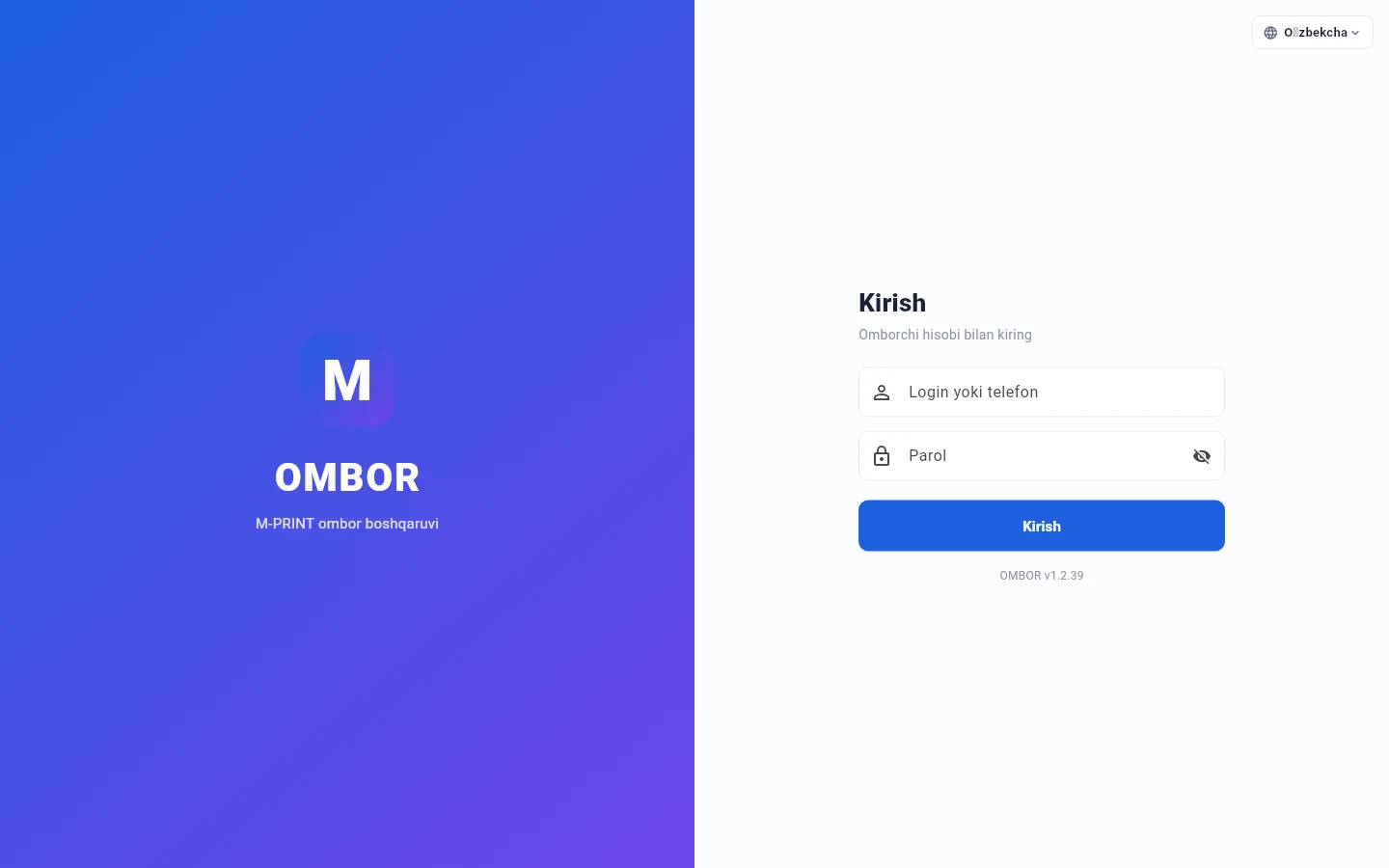
Kim kiradi va nimani ko‘radi
Dasturga login (yoki telefon) va parol bilan kiriladi. Kirish faqat uch rolga ruxsat etilgan; boshqa rol bilan kirilsa, dastur hisobdan chiqarib yuboradi.
| Rol | Menyuda nima bor |
|---|---|
| Omborchi | Boshqaruv paneli, OMBOR guruhi (Qoldiqlar, Ombor harakati, Xomashyo qabuli, Talabnoma (BM), Chiqindi qog‘oz, Buyurtmaga berilganlar), Savatcha, Hisobotlar, Kategoriyalar (ombor) |
| Kassir | Boshqaruv paneli, KASSA guruhi (Kirim, Chiqim, Zakazlar, Tok hisobi), Kategoriyalar (kassa) |
| Super admin | Ikkala guruh ham |
Hammada umumiy: Video konferensiya, Tasdiqlash, Sozlamalar (profil, til, parol).
Maslahat
Chap menyu boshida yig‘ilgan bo‘ladi (faqat belgilar). Yuqori chap burchakdagi uch chiziq tugmasi uni ochadi va yopadi.
Diqqat
Omborchi pul bo‘limlarini, kassir ombor bo‘limlarini ko‘rmaydi — bu atayin qilingan. Ruxsat kerak bo‘lsa, administrator CRMʼda rolni o‘zgartiradi.
Boshqaruv paneli
Kirgandan keyin birinchi shu sahifa ochiladi. Yuqorida oy tanlanadi (‹ › tugmalari).
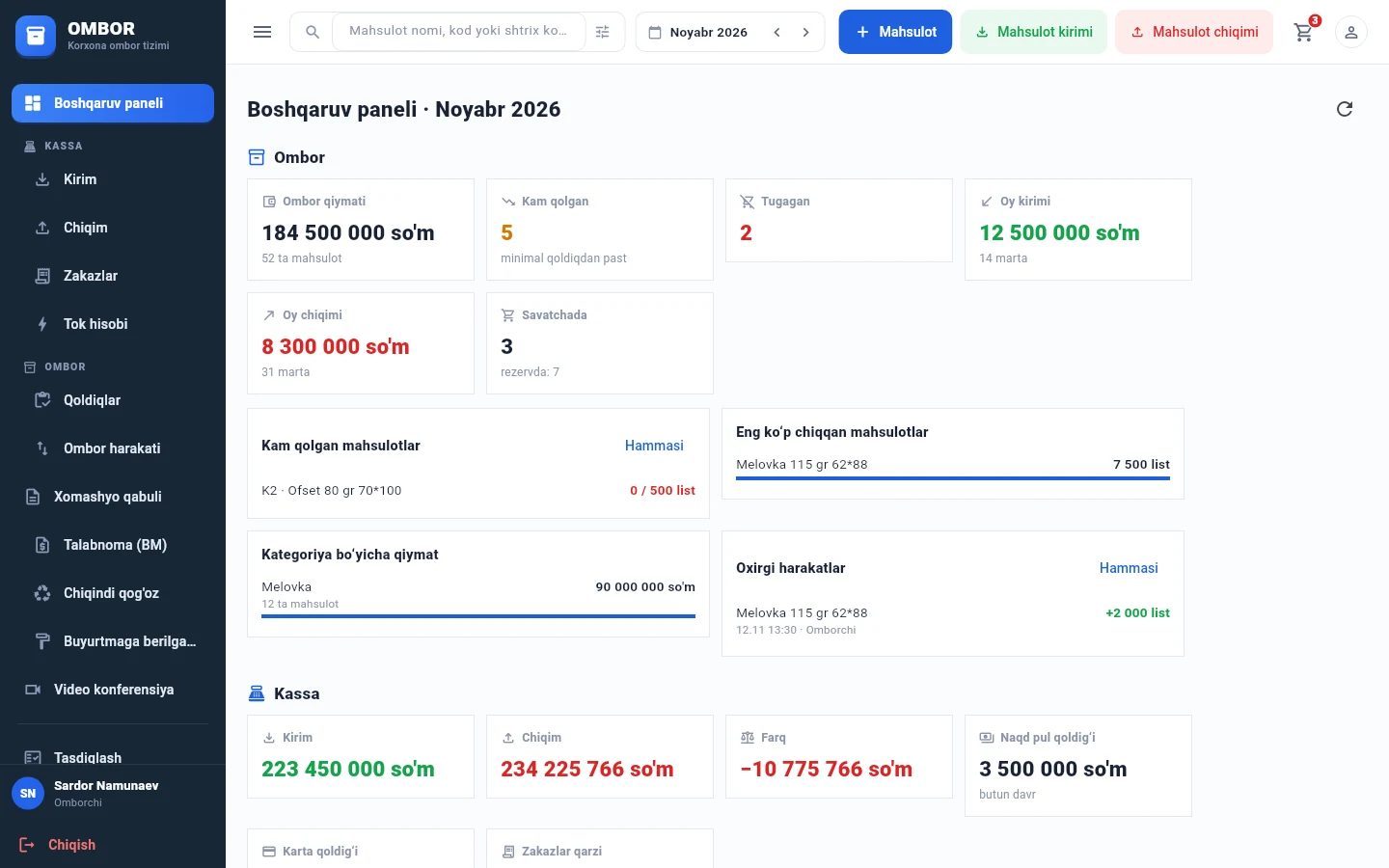
Ombor qismida (omborchi va super admin ko‘radi):
| Karta | Maʼnosi |
|---|---|
| Ombor qiymati | Hamma mahsulot qoldig‘ining so‘mdagi qiymati |
| Kam qolgan | Qoldig‘i minimal qoldiqdan past mahsulotlar soni |
| Tugagan | Qoldig‘i nolga tushgan mahsulotlar soni |
| Oy kirimi / Oy chiqimi | Tanlangan oydagi kirim va chiqim summasi, necha marta bo‘lgani |
| Savatchada | Zakazlardan kelgan, hali tasdiqlanmagan pozitsiyalar |
Pastda: kam qolgan mahsulotlar ro‘yxati, eng ko‘p chiqqan mahsulotlar, kategoriya bo‘yicha qiymat va oxirgi harakatlar.
Kassa qismida (kassir va super admin ko‘radi): oy kirimi, chiqimi, farqi, naqd va karta qoldig‘i, zakazlar qarzi, to‘lov usuli bo‘yicha taqsimot va eng katta chiqimlar.
Qoldiqlar jadvali (oylik saldo)
Menyu: Ombor → Qoldiqlar. Bu — oylik saldo daftari: har mahsulot bo‘yicha oy boshidagi qoldiq, oy kirimi, oy chiqimi va oy oxiridagi qoldiq, har biri miqdor va summa bilan.
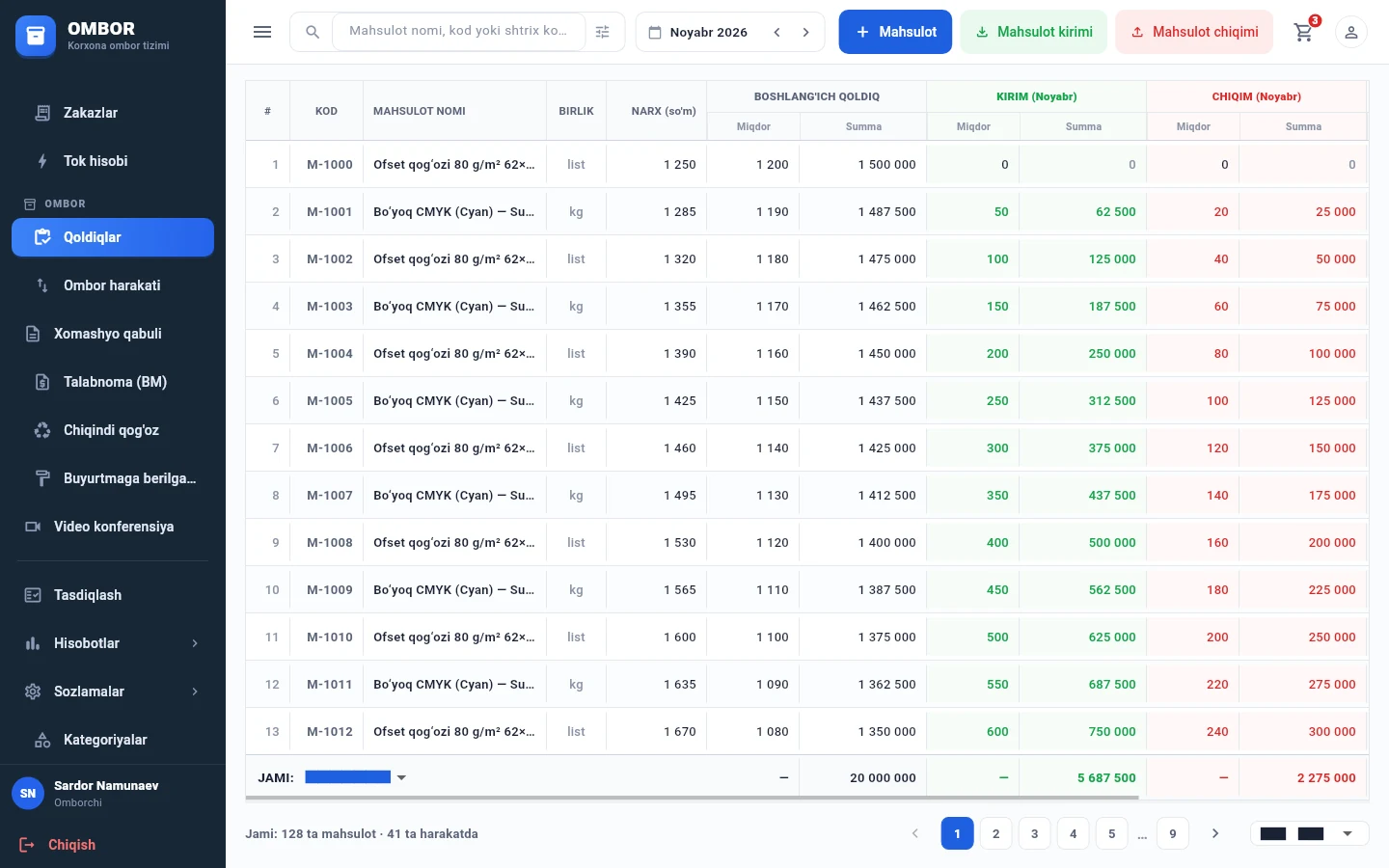
| Ustun | Maʼnosi |
|---|---|
| Kod, Mahsulot nomi, Birlik | Mahsulot kartochkasidan |
| Narx (so‘m) | O‘rtacha narx (o‘rtacha bo‘lmasa — oxirgi kirim narxi) |
| Boshlang‘ich qoldiq | Oy boshigacha bo‘lgan hamma kirim minus chiqim |
| Kirim (oy) | Shu oydagi kirim va qaytarishlar |
| Chiqim (oy) | Shu oydagi chiqim va hisobdan chiqarishlar |
| Yakuniy qoldiq | Boshlang‘ich + Kirim − Chiqim |
Pastdagi JAMI qatori birlik bo‘yicha alohida hisoblanadi (list bilan kg qo‘shilmaydi) — yonidagi tanlagichdan birlikni tanlang. Harakati bor mahsulotlar ro‘yxat boshida turadi. Formulalar va misol: Ombor qoldig‘i formulalari.
Qidirish: yuqoridagi maydonga mahsulot nomi, kod yoki shtrix kodni yozing. Yonidagi filtr belgisi kategoriya bo‘yicha ajratadi.
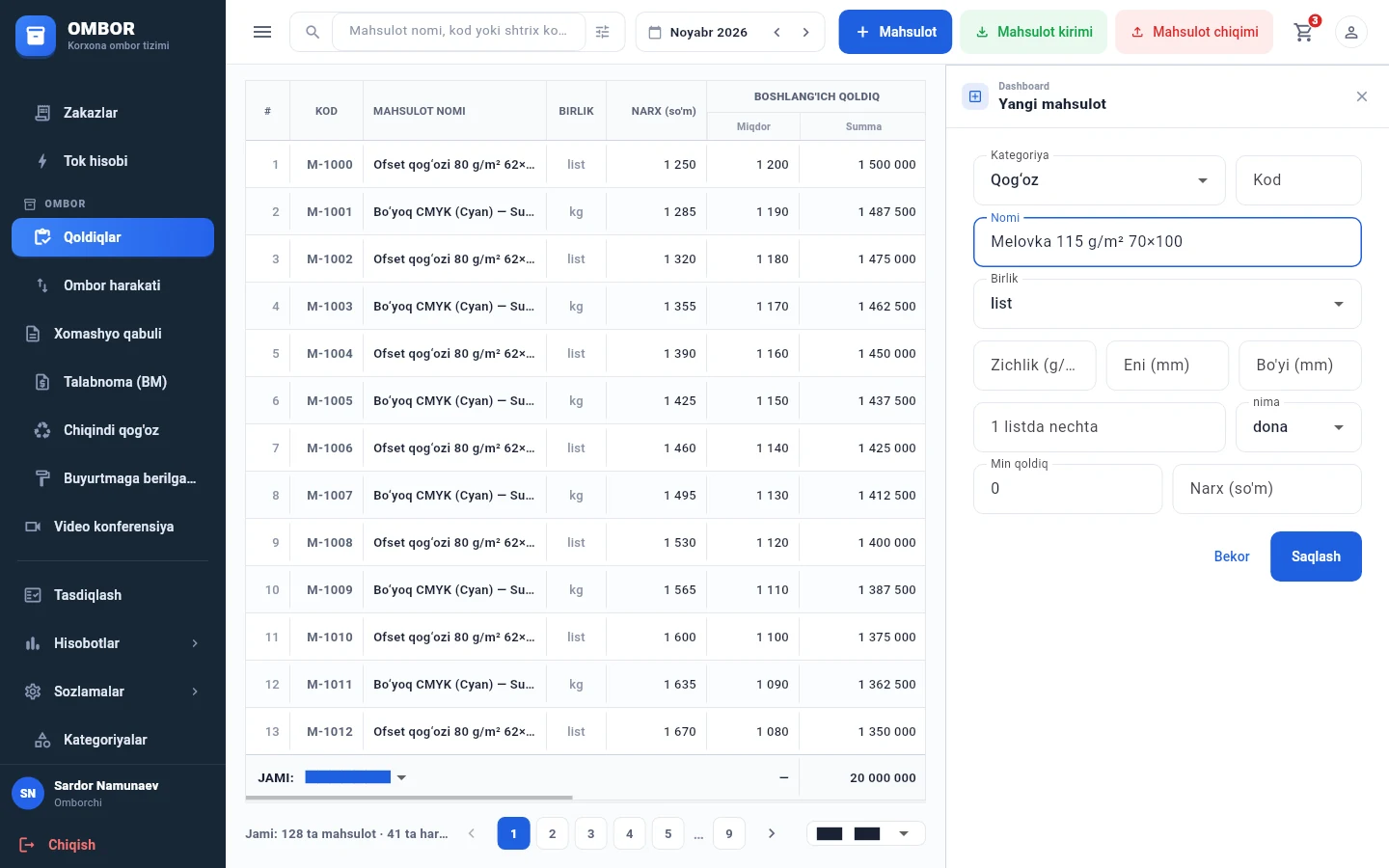
Mahsulot qo‘shish
Yangi mahsulot ro‘yxatda yo‘q bo‘lsa, uni qo‘shing.
- Yuqoridagi Mahsulot tugmasini bosing — o‘ng tomonda forma ochiladi.
- Kategoriyani tanlang. Formadagi maydonlar kategoriyaga qarab o‘zgaradi.
- Nomini yozing. Kirill harfida yozsangiz ham, nom lotinchaga o‘giriladi.
- Birlikni tanlang — faqat shu kategoriyaga ruxsat etilgan birliklar chiqadi (masalan: list, kg, dona, litr, rulon, karopka).
- Kategoriya so‘rasa, qo‘shimcha maydonlarni to‘ldiring:
- Zichlik (g/m²) — qog‘oz va kartonda (masalan 115);
- Eni va bo‘yi (mm) — varaq o‘lchami (masalan 700 × 1000);
- 1 rulonda/karopkada nechta va qadoq birligi;
- Rang — bo‘yoq kabi rangli mahsulotda.
- Min qoldiq (shundan pastga tushsa «Kam qolgan» bo‘ladi) va Narxni kiriting.
- Saqlash ni bosing. Kodni bo‘sh qoldirsangiz, u avtomatik beriladi (masalan MP060).
Maslahat
Zichlik va o‘lchamni to‘g‘ri kiriting: ular keyin kirimda kilogrammni listga avtomatik aylantirish uchun kerak bo‘ladi.
Diqqat
Agar administrator mahsulot qo‘shishni yopib qo‘ygan bo‘lsa, «Mahsulot qo‘shish administrator tomonidan yopilgan» degan xabar chiqadi. Kategoriyalar ro‘yxatini ham administrator CRMʼda boshqaradi: OMBORʼda faqat «Omborga» belgisi yoqilgan kategoriyalar ko‘rinadi.
Mahsulot kirimi va chiqimi
Menyu: Ombor → Ombor harakati. Bu yerda tanlangan oy (va kun) bo‘yicha kirimlar va chiqimlar jadvali turadi; yuqoridagi tugmalar bilan yangi yozuv qo‘shiladi. Yuqori paneldagi Mahsulot kirimi va Mahsulot chiqimi tugmalari ham shu sahifani ochadi.
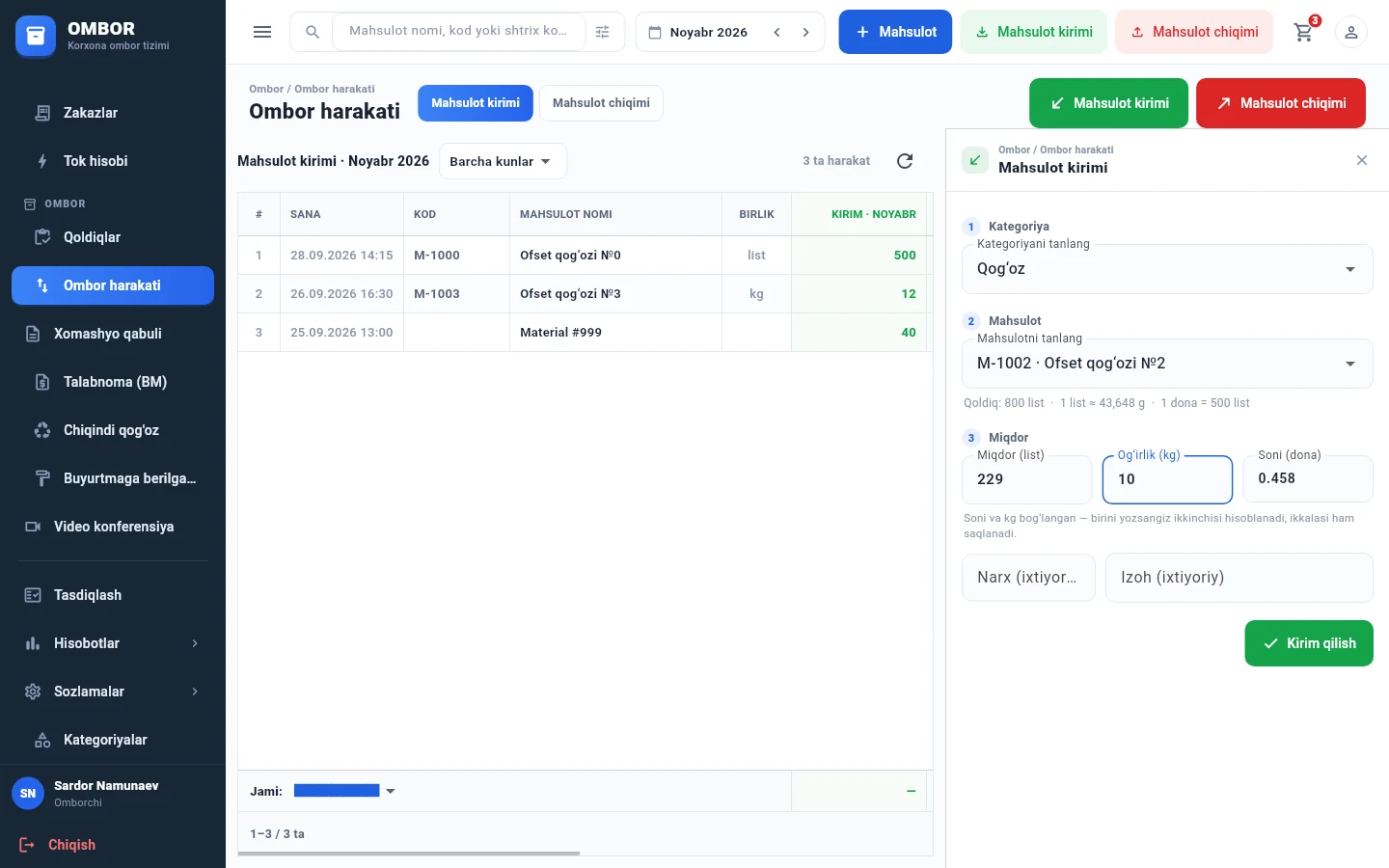
Kirim qilish
- Mahsulot kirimi tugmasini bosing.
- Kategoriyani tanlang, keyin shu kategoriyadagi mahsulotni tanlang. Mahsulot ostida joriy qoldiq va 1 dona og‘irligi ko‘rinadi.
- Miqdorni kiriting. Uchta maydon bir-biriga bog‘langan — birini yozsangiz, qolganlari o‘zi hisoblanadi:
- Miqdor — mahsulot birligida (masalan list);
- Og‘irlik (kg) — kelgan yuk tarozida tortilgan bo‘lsa;
- Soni (qadoq) — necha rulon yoki pachka kelgani.
- Agar narx maʼlum bo‘lsa, Narxni yozing. Narx kiritilsa, «Hisobdan to‘landi» belgisi paydo bo‘ladi.
- Kerak bo‘lsa Izoh yozing va Kirim qilish ni bosing.
Misol: 80 g/m², 620 × 880 mm qog‘oz uchun 10 kg kiritilsa, dastur 229 list yozadi (1 list ≈ 43,648 g). Hisob: kg va list.
«Hisobdan to‘landi»
Omborga kelgan xomashyo odatda bank hisobidan (shot orqali) to‘lanadi. Narx bilan kirim qilganda «Hisobdan to‘landi» belgisini qo‘ysangiz:
- xarajat kategoriyasini (ombor kategoriyalari ro‘yxatidan) va bank hisobini tanlaysiz, yetkazib beruvchini yozish mumkin;
- saqlaganda ombor kirimi bilan birga bank hisobidan miqdor × narx summasida chiqim yoziladi;
- kirim o‘chirilsa yoki tahrirlansa, shu pul yozuvi ham bekor qilinadi.
Chiqim qilish
- Mahsulot chiqimi tugmasini bosing, kategoriya va mahsulotni tanlang.
- Miqdorni kiriting. Kerak bo‘lsa qaysi zakazga ketganini tanlang (raqam yoki mijoz bo‘yicha qidiriladi).
- Brak yoki yo‘qotish bo‘lsa — «Hisobdan chiqarish (brak, yo‘qotish)» belgisini qo‘ying.
- Chiqim qilish ni bosing.
Diqqat
Chiqim faqat erkin qoldiqdan qilinadi (zakazlarga band qilingan miqdor tegilmaydi). Qoldiq yetmasa, dastur «Qoldiq yetarli emas» deb yozadi va saqlamaydi.
Zakazga chiqim yozilganda, zakaz tayyorgarlik bosqichida bo‘lsa, u o‘zi ishlab chiqarish navbatiga o‘tadi.
Tahrirlash va o‘chirish
Jadvaldagi har qatorning oxirida qalam (tahrirlash) va savat (o‘chirish) belgilari bor.
- Faqat yozuvni qo‘shgan odamning o‘zi o‘zgartira oladi.
- Faqat maʼlum vaqt ichida — standart 1 kun; administrator buni CRMʼda qisqartirishi mumkin (masalan 25 daqiqa). Belgi ustiga sichqonchani olib borsangiz, necha daqiqa qolgani ko‘rinadi.
- O‘chirish yozuvni yo‘qotmaydi: unga teskari yozuv (storno) qo‘shiladi va qoldiq qaytadi. Tahrirlash = eski yozuvni storno qilib, yangisini yozish.
- Kirimni chiqimga (yoki aksincha) aylantirib bo‘lmaydi — o‘chirib, qaytadan kiriting.
- Kirimdan keyin material ishlatib bo‘lingan bo‘lsa, kirimni o‘chirib bo‘lmaydi.
Buyurtmalardan kelgan (savatcha)
Menejer zakazni tasdiqlaganda, unga kerakli qog‘oz o‘zi savatchaga tushadi. Yuqori paneldagi savatcha (arava) belgisini bosing; raqam — kutayotgan zakazlar soni.
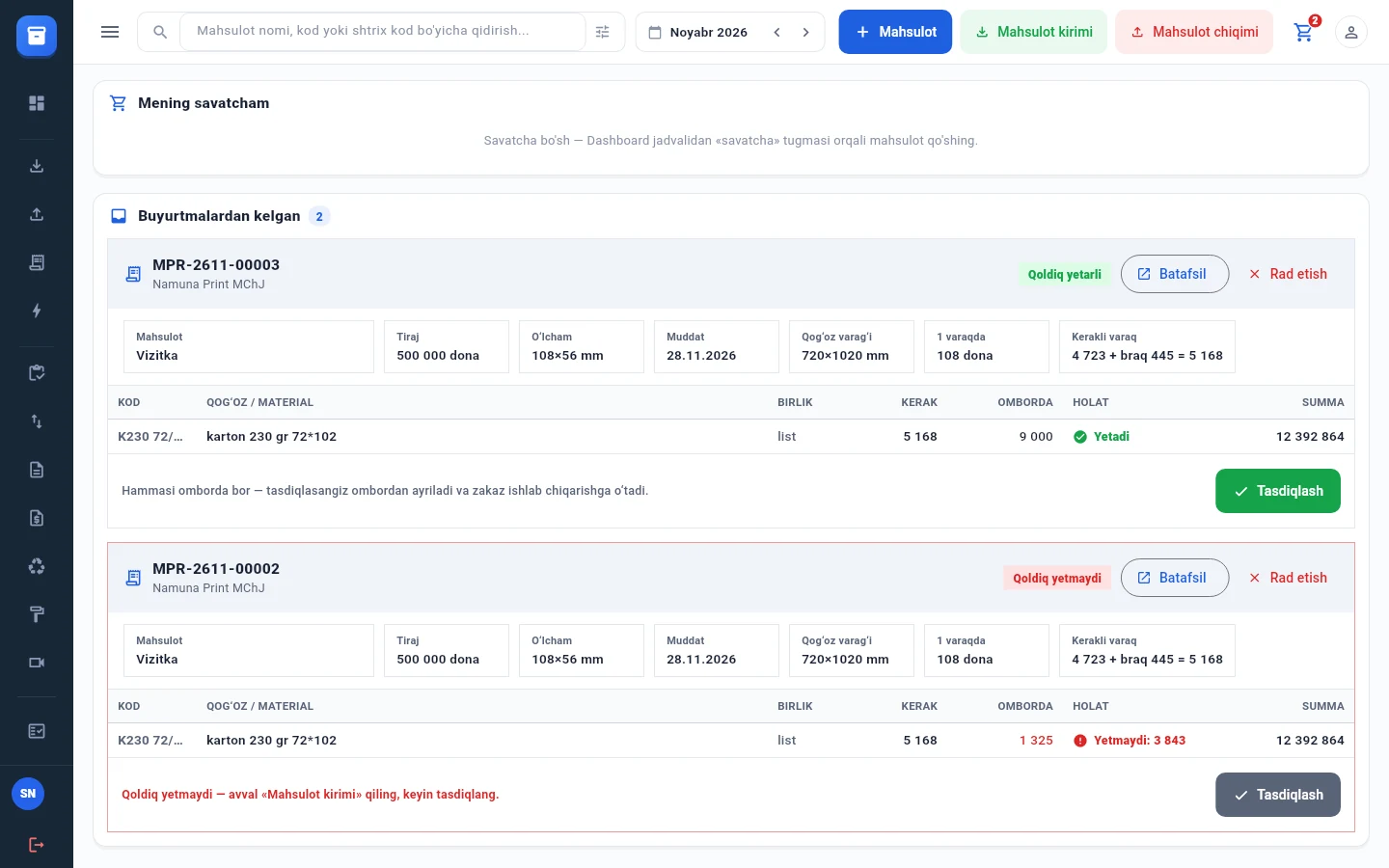
Har zakaz kartasida: mahsulot, tiraj, o‘lcham, muddat, qog‘oz varag‘i, 1 varaqda necha dona, kerakli varaq (asosiy + braq) va material jadvali:
| Ustun | Maʼnosi |
|---|---|
| Kerak | Zakaz uchun kerakli miqdor |
| Omborda | Hozirgi qoldiq |
| Holat | «Yetadi» (yashil) yoki «Yetmaydi: N» (qizil) |
Tasdiqlash — ombordan ayirish
- Zakaz kartasidagi Tasdiqlash tugmasini bosing — karta ichida nima ayirilishi ko‘rinadi: «omborda 9 000, keyin 3 832 qoladi».
- Tasdiqlash — ombordan ayirish ni bosing.
- Har pozitsiya bo‘yicha chiqim yoziladi va zakaz ishlab chiqarishga o‘tadi.
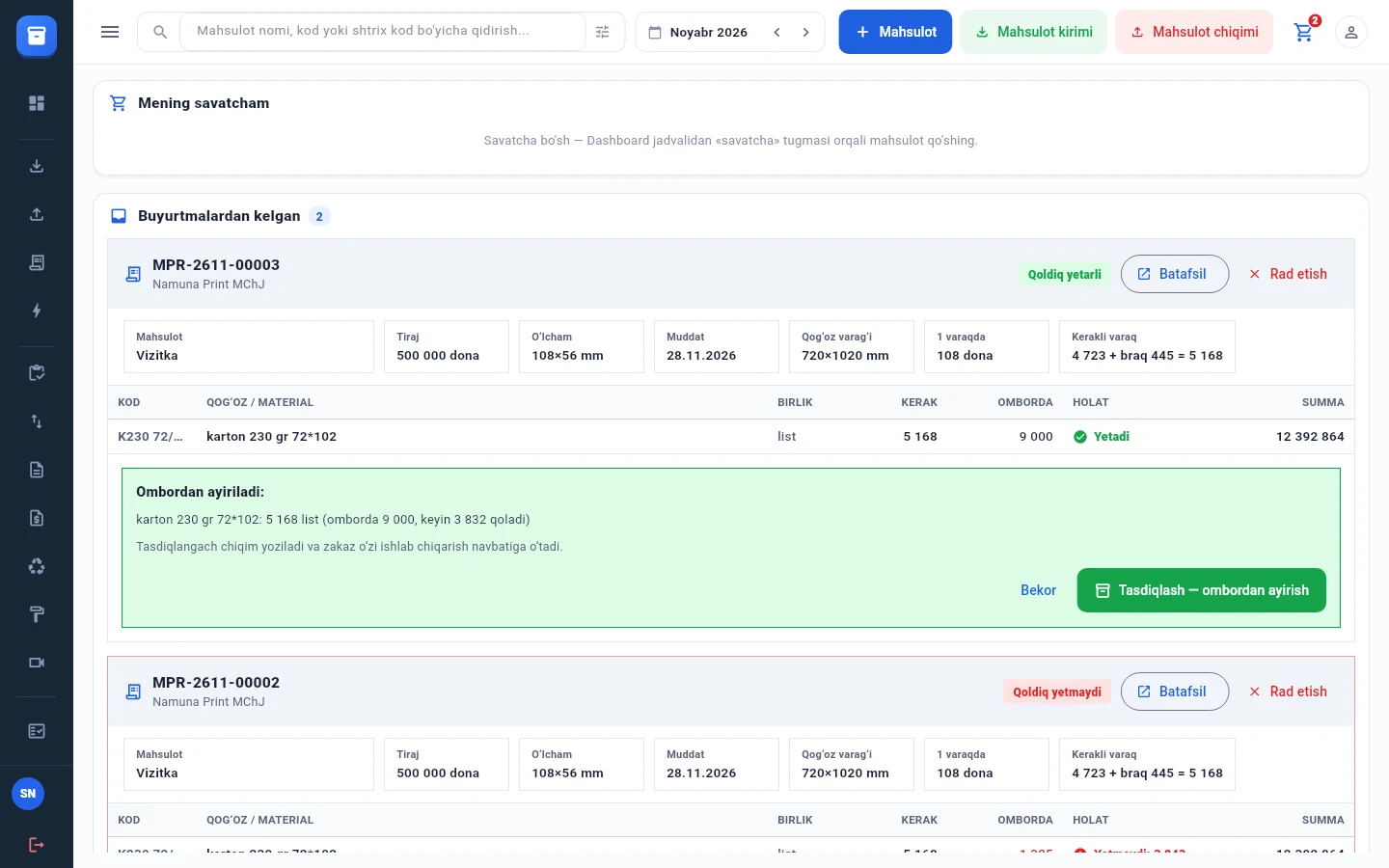
Agar qoldiq yetmasa, tasdiqlash tugmasi chiqmaydi va «Qoldiq yetmaydi — avval Mahsulot kirimi qiling, keyin tasdiqlang» deb yoziladi. Rad etish — zakaz uchun band qilingan miqdorni bo‘shatadi.
«Batafsil» sahifa
Zakaz kartasidagi Batafsil tugmasi to‘liq sahifani ochadi: mijoz, menejer, yaratilgan sana, muddat, zakazning holatlar zanjiri (Qabul qilindi → Dizayner → Ombor → Upakovka) va ombordan ketadigan materiallar.
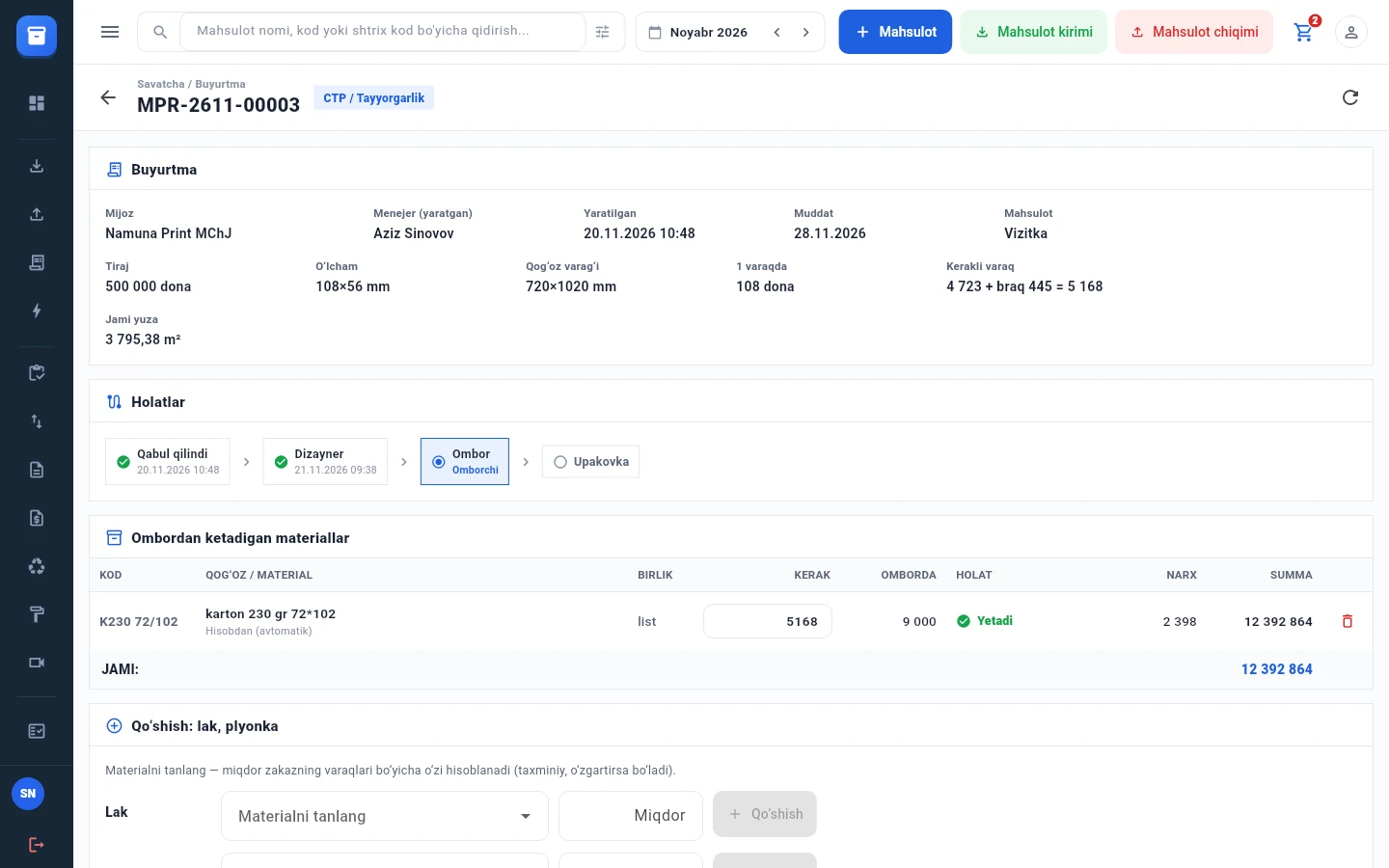
Lak va plyonka qo‘shish:
- «Qo‘shish: lak, plyonka» bo‘limida materialni tanlang.
- Miqdor o‘zi hisoblanadi (taxminiy): zakazning jami varaq yuzasi × sarf normasi. Masalan 3 795,38 m² × 4 g/m² = 15,18 kg lak. Kerak bo‘lsa miqdorni o‘zgartiring.
- Qo‘shish ni bosing — material ro‘yxatga «Omborchi qo‘shgan» belgisi bilan qo‘shiladi.
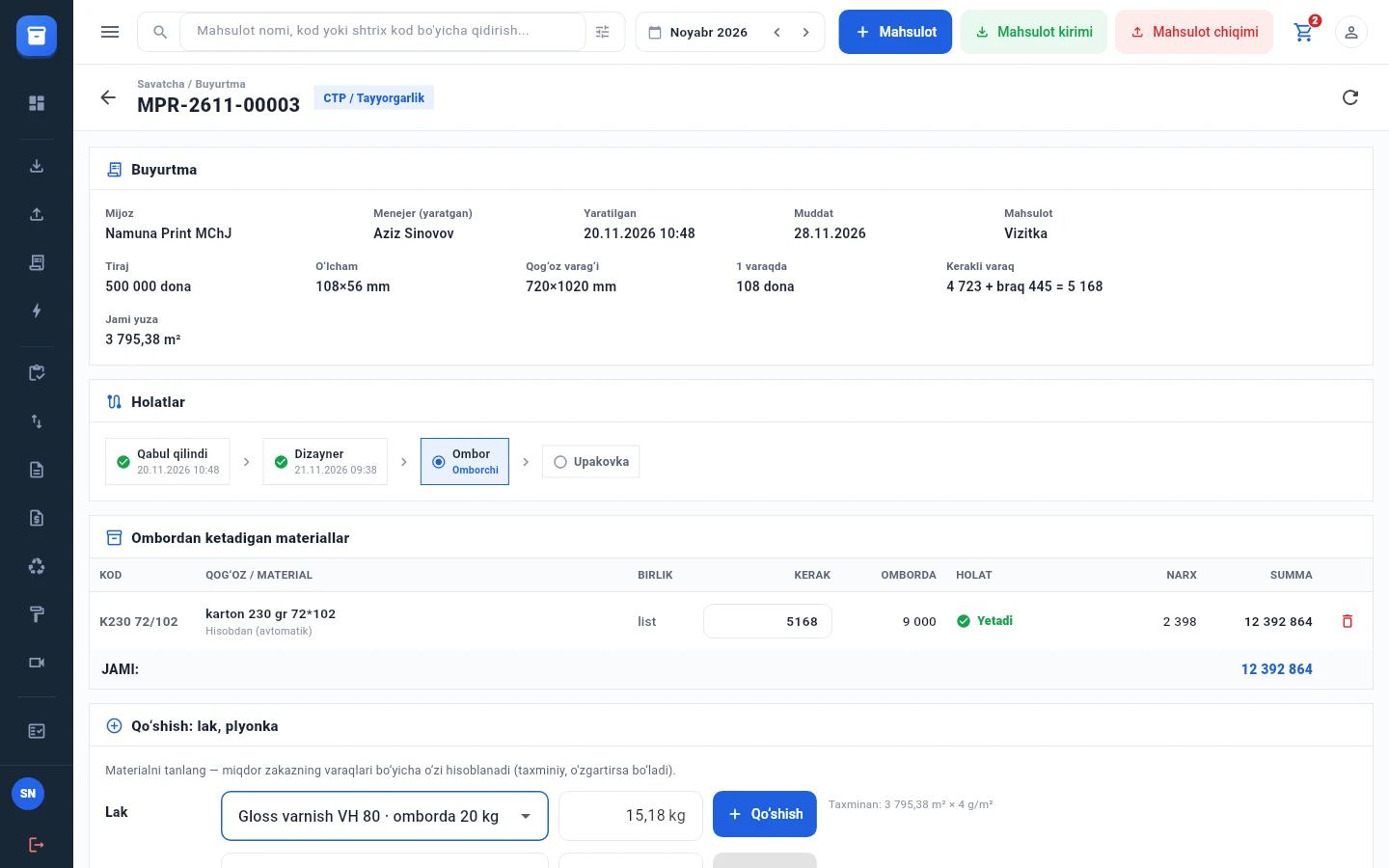
Sahifa pastidagi Tasdiqlash tugmasi savatchadagi kabi ishlaydi: ombordan ayiradi va zakazni ishlab chiqarishga o‘tkazadi. Norma qiymatlari: Ombor formulalari.
Xomashyo qabuli: naqladnoy va talabnoma
Menyu: Ombor → Xomashyo qabuli. To‘rtta yorliq:
| Yorliq | Nima uchun |
|---|---|
| Naqladnoylar | Yetkazib beruvchidan kelgan xomashyo. Omborchi faqat nima va qancha kelganini kiritadi, narxni buxgalter qo‘yadi («Narx kutilmoqda» → «Narxlangan») |
| Talabnomalar | Korxona hamkor firmadan qarzga olgan xomashyo. Narx avtomatik (buxgalter narxi + ustama) |
| BM qoldig‘i | Har mahsulot bo‘yicha: keldi (naqladnoy) − berildi (talabnoma) = qoldi |
| Mijoz naqladnoyi | Tayyor zakazni mijozga topshirish hujjati: zakazlar tanlanadi, saqlanadi va chop etiladi |
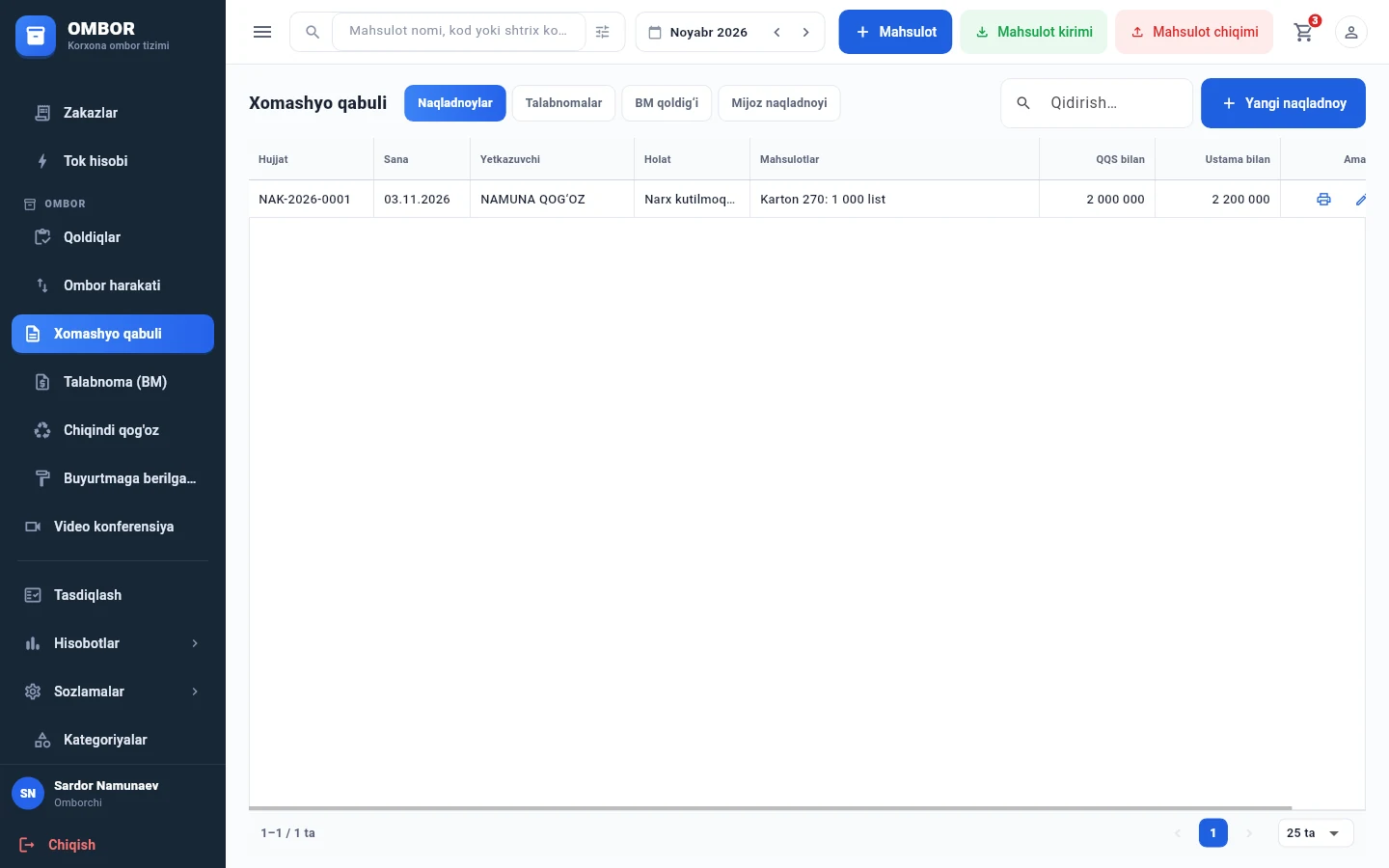
Yangi naqladnoy:
- Yangi naqladnoy ni bosing.
- Yetkazuvchini tanlang.
- Har qatorga mahsulot va miqdorni kiriting (Qator qo‘shish bilan yana qator qo‘shiladi).
- Saqlash ni bosing; hujjatni Chop etish mumkin.
Talabnoma (BM) menyusida esa omborchi so‘rov yozadi (zakaz uchun yoki umumiy) → direktor va bosh menejer tasdiqlaydi → mahsulot yuboriladi → omborchi har pozitsiyani sanab Qabul qilish ni bosadi va miqdor omborga avtomatik kirim bo‘ladi. Tasdiqlanguncha so‘rovni tahrirlash yoki o‘chirish mumkin.
Chiqindi qog‘oz
Menyu: Ombor → Chiqindi qog‘oz. Yuqorida ko‘rsatkichlar (hozirgi chiqindi, kesindilar, oy qabul qilingani va sotilgani), pastda yorliqlar: Jami qoldiq, Buyurtmalar bo‘yicha, Qabul aktlari, Qayta foydalaniladigan kesindilar, Sotish / topshirish, Tafovutlar.
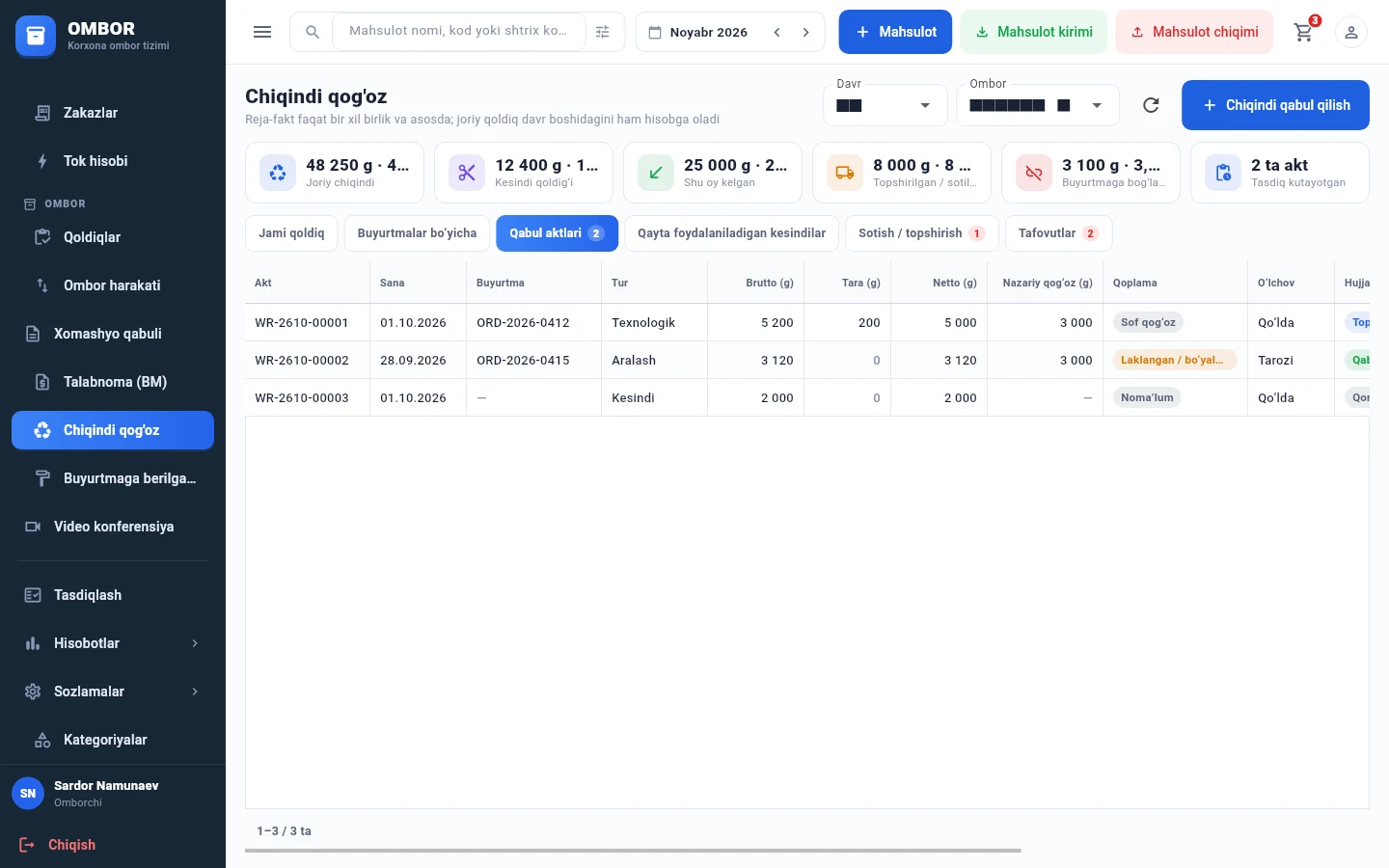
Chiqindi qabul qilish: brutto va tara og‘irligini kiriting (netto = brutto − tara), zakazni, sababni va qoplama holatini (laklangan yoki yo‘q) belgilang. Akt yuborilgach tasdiqlanadi. Katta kesindilar (o‘lchami bilan) qayta ishlatish uchun alohida saqlanadi va boshqa zakazga band qilinishi mumkin.
Buyurtmaga berilganlar (kraska, lak)
Menyu: Ombor → Buyurtmaga berilganlar. Bu yerda zakaz va stanok uchun berilgan kraska va lak kartalari turadi: so‘ralgan, berilgan, tasdiqlangan sarf, sexda qolgan miqdor va holat.
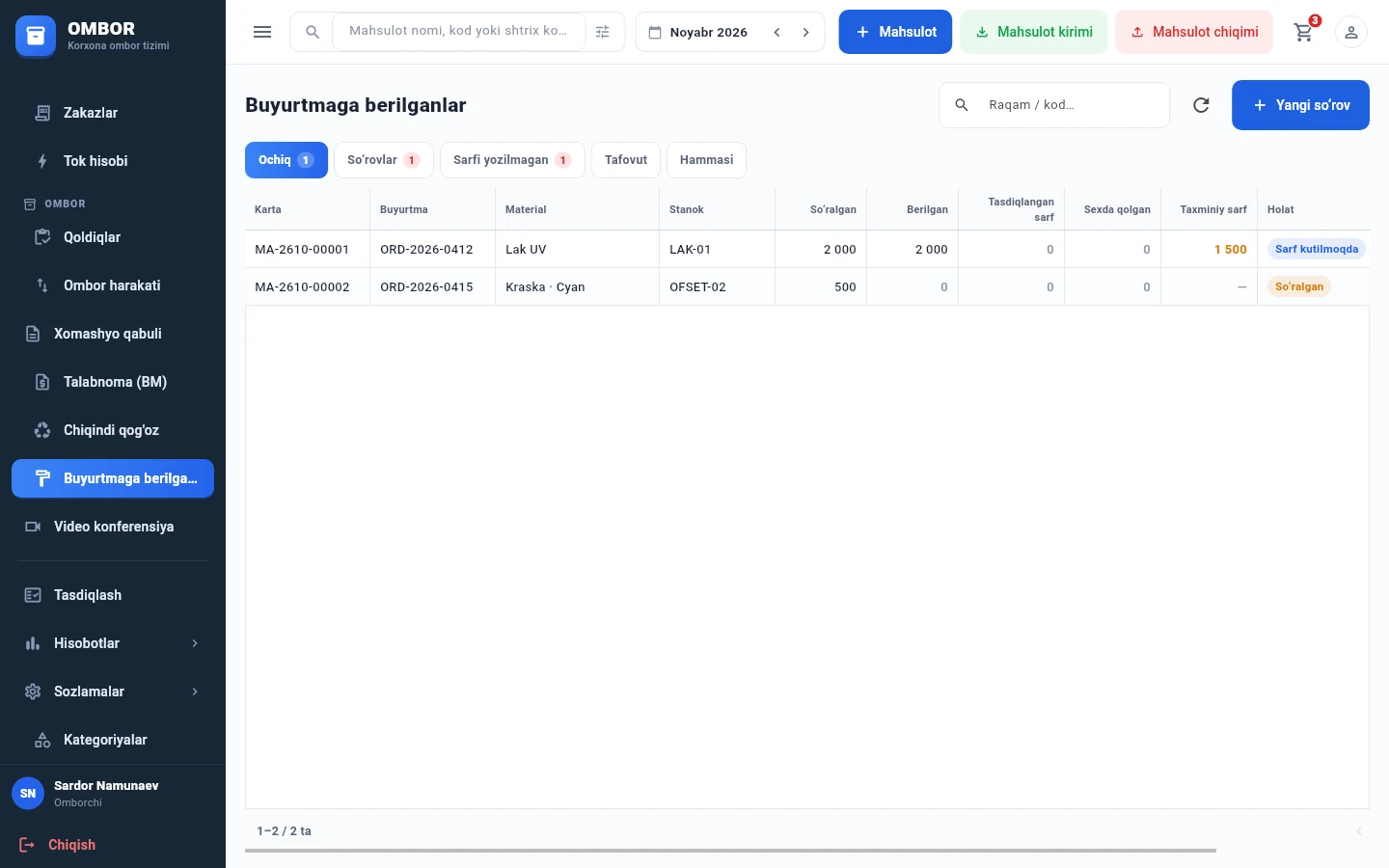
Kartani ochsangiz, balans va tarix ko‘rinadi. Amallar: so‘rovni tasdiqlash, berish, qaytarib olish, boshqa zakazga o‘tkazish, sarfni yozish va solishtirib yopish. Sarf yozilmagan bo‘lsa, «Taxminiy sarf» ko‘rsatiladi va karta «Sarf kutilmoqda» holatida qoladi.
Hisobotlar
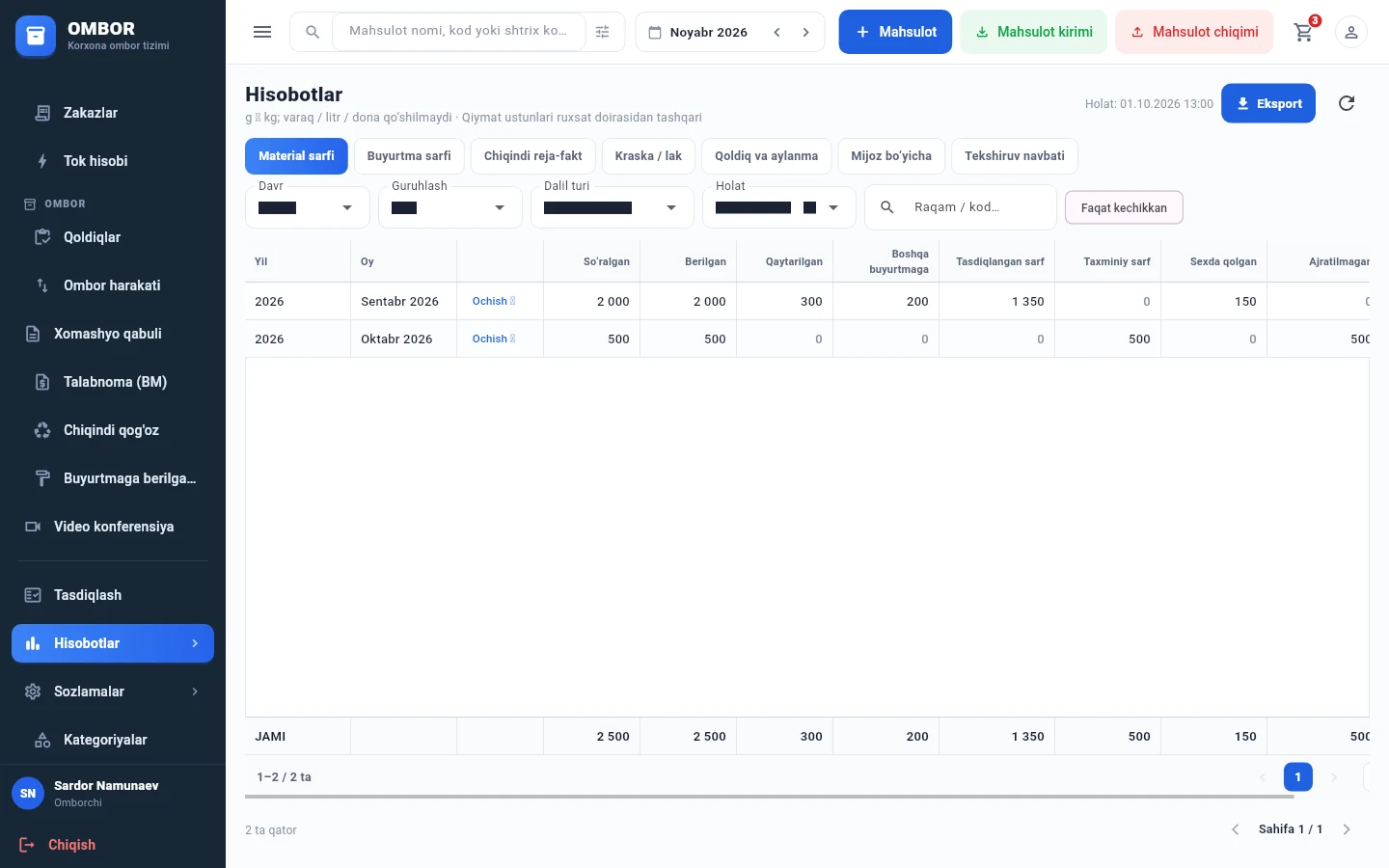
Menyu: Hisobotlar. Yettita hisobot: Material sarfi, Buyurtma sarfi, Chiqindi reja-fakt, Kraska / lak, Qoldiq va aylanma, Mijoz bo‘yicha, Tekshiruv navbati. Davr, guruhlash va holat bo‘yicha filtrlanadi; pastda JAMI qatori. Eksport tugmasi hisobotni fayl qilib beradi.
Maslahat
Gramm va kilogramm, varaq va litr bir-biriga qo‘shilmaydi — har birlik alohida hisoblanadi.
Kategoriyalar
Menyu: Kategoriyalar. Kassir kassa kategoriyalarini (masalan Gaz, Pochta, Avans, Oylik), omborchi ombor xarid kategoriyalarini ko‘radi. Ular aralashmaydi.
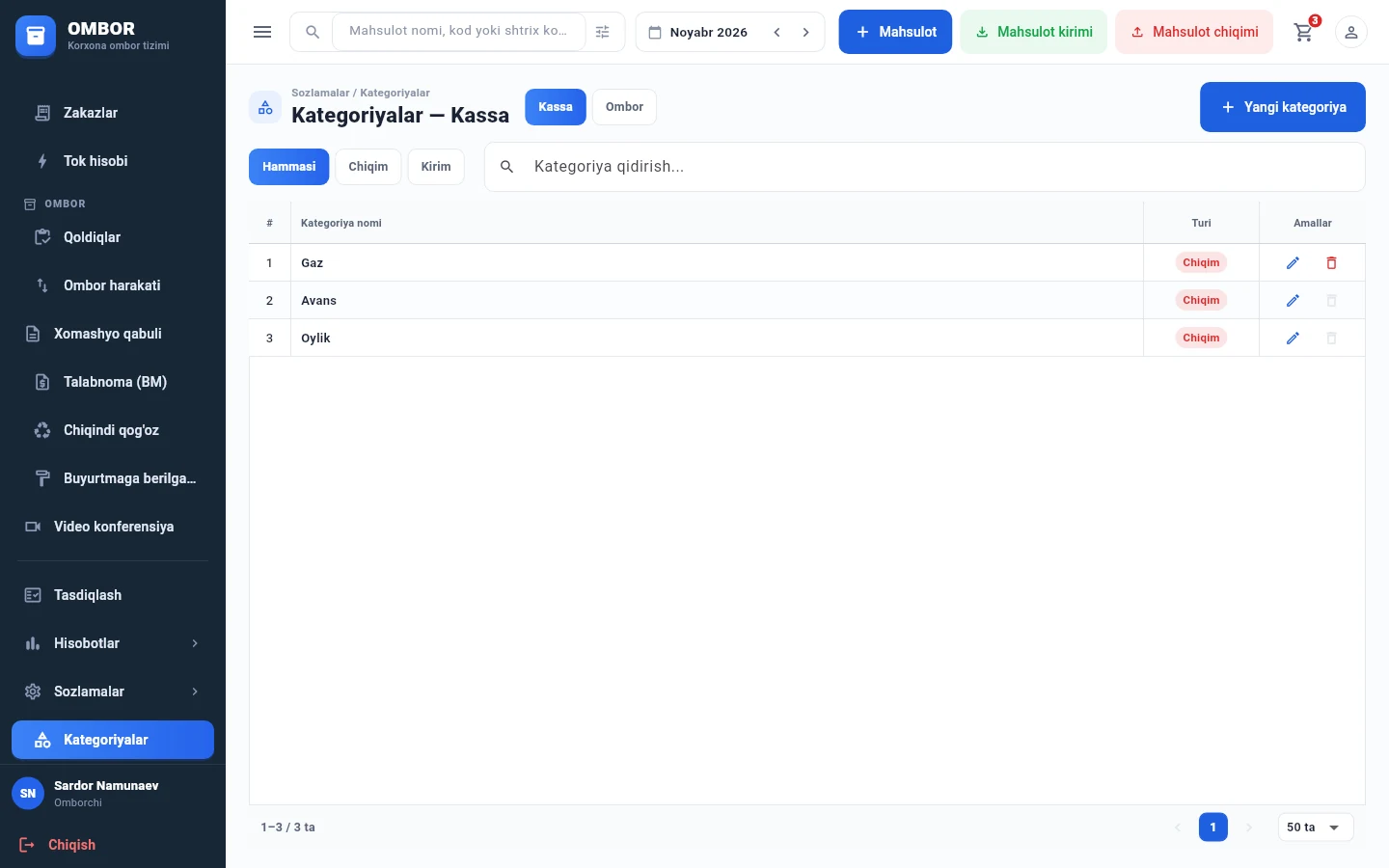
- Kassir: yangi kategoriya qo‘shadi, nomini o‘zgartiradi, o‘chiradi. Avans, Oylik kabi tizim kategoriyalarini o‘chirib bo‘lmaydi. O‘chirilgan kategoriya nomi eski yozuvlarda saqlanib qoladi.
- Omborchi: ro‘yxatni ko‘radi va yangi ombor kategoriyasini qo‘sha oladi.
KASSA (kassir uchun)
Kassa bo‘limlari: Kirim, Chiqim, Zakazlar, Tok hisobi. Hamma yozuv korxonaning yagona pul jurnaliga tushadi va buxgalter uni BUXGALTERIYA dasturida ko‘radi.
Kirim
Menyu: Kassa → Kirim. Ikki tugma bor:
- Kirimlar (standart) — tanlangan oydagi pul yozuvlari jadvali;
- Zakazlardan to‘lovlar — qarzi bor zakazlar ro‘yxati.
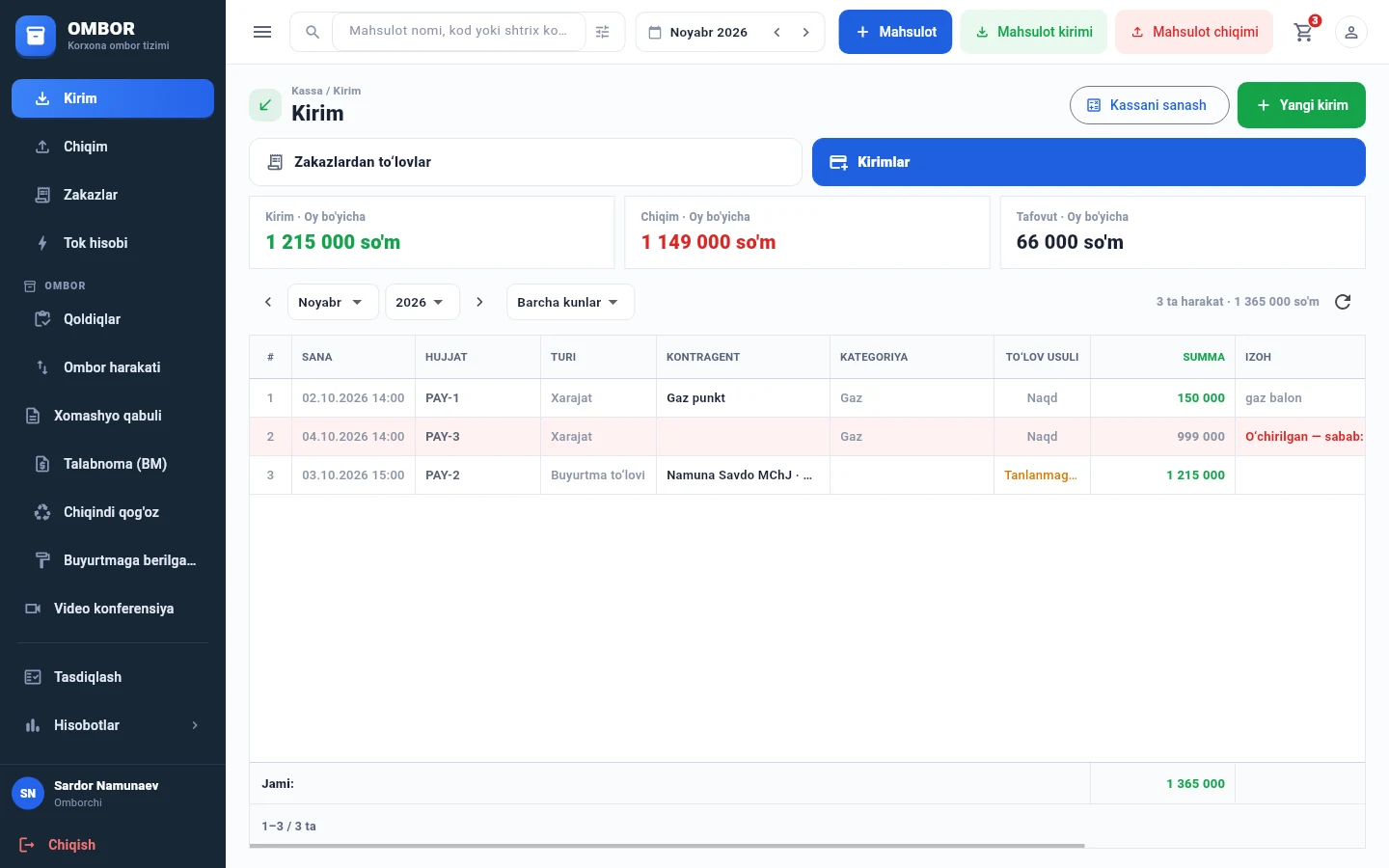
Yuqorida uchta karta: oy bo‘yicha kirim, chiqim va tafovut. Jadval ustida oy, yil va kun tanlanadi.
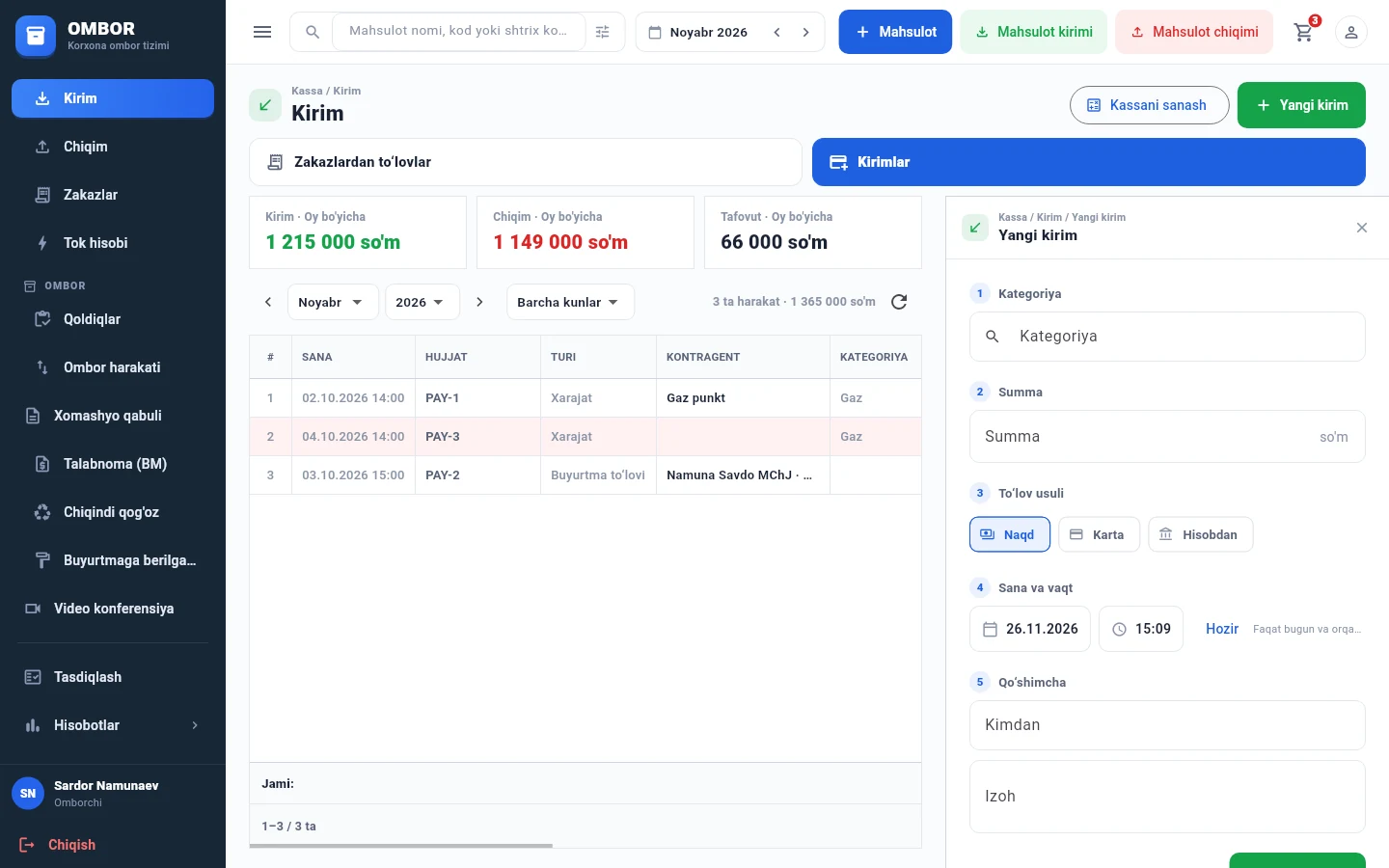
Yangi kirim (oddiy):
- Yangi kirim ni bosing — o‘ng tomonda forma ochiladi, jurnal yonida ko‘rinib turadi.
- Kategoriyani tanlang (yoki yangi nom yozing — u qo‘shiladi).
- Summani kiriting.
- To‘lov usulini tanlang: Naqd, Karta yoki Hisobdan (Hisobdan bo‘lsa bank hisobi tanlanadi).
- Sana va vaqt — standart «Hozir».
- Kimdan va izoh yozib, Kirim qilish ni bosing. Chek ochiladi.
Zakazdan to‘lov qabul qilish
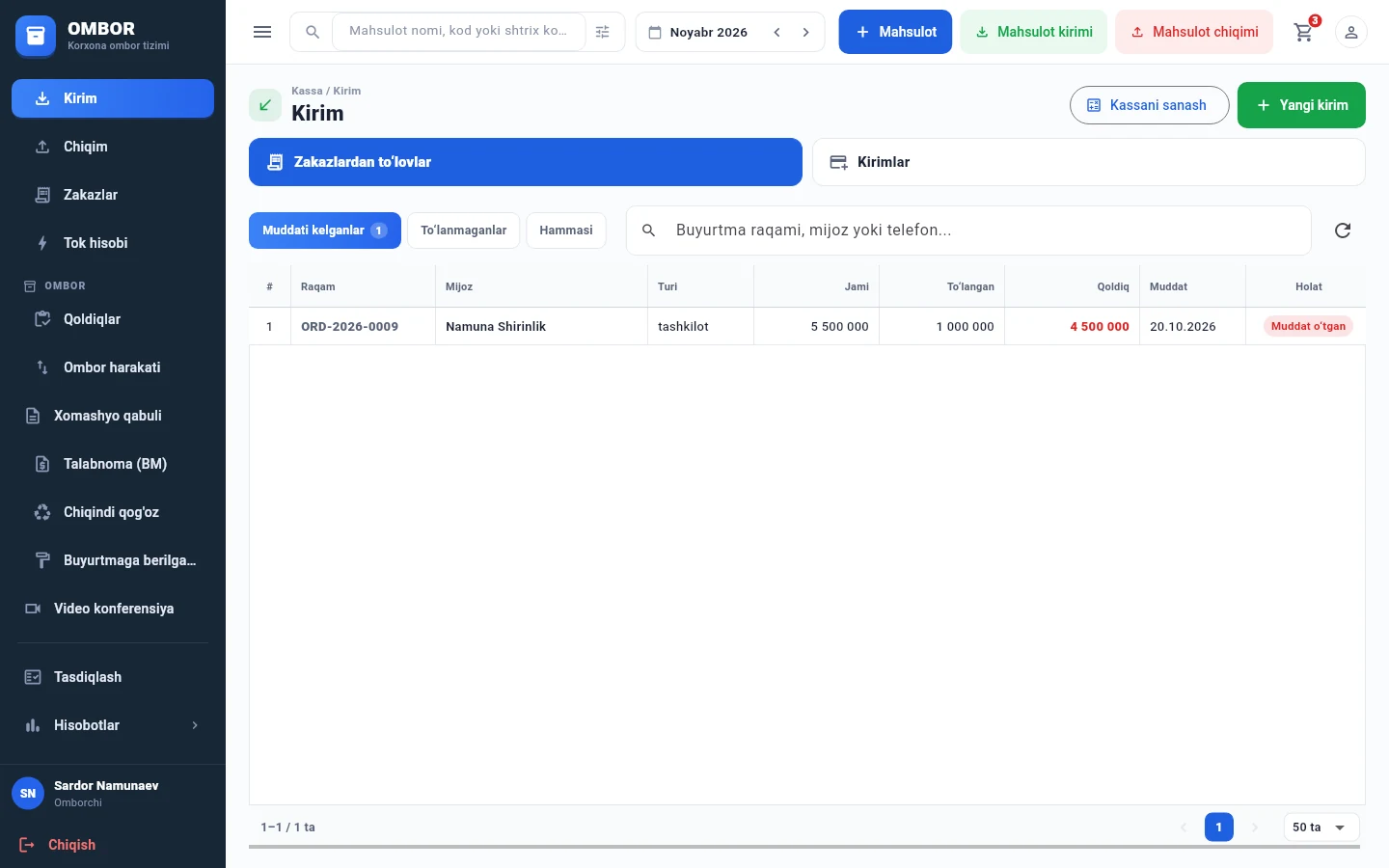
- Zakazlardan to‘lovlar tugmasini bosing. Yorliqlar: Muddati kelganlar, To‘lanmaganlar, Hammasi. Qidiruv — zakaz raqami, mijoz yoki telefon bo‘yicha.
- Zakaz qatorini bosing. Chapda zakaz haqida to‘liq maʼlumot (holat tarixi, shu zakaz to‘lovlari, mijozning boshqa zakazlari), o‘ngda to‘lov formasi.
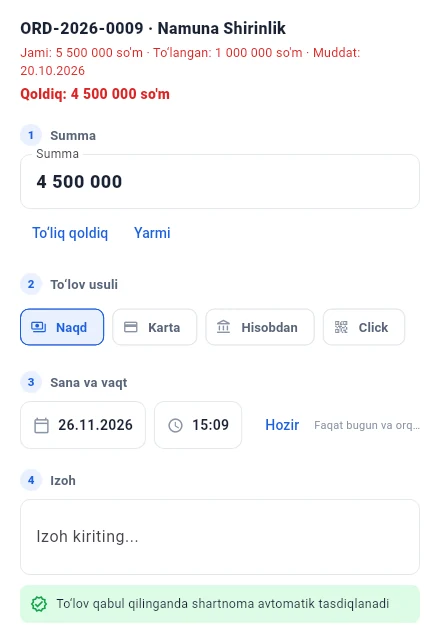
- Summa o‘zi qoldiq bilan to‘ldiriladi. To‘liq qoldiq yoki Yarmi tugmalari bor; istalgan summani yozish ham mumkin.
- Usulni tanlang: Naqd, Karta, Hisobdan yoki Click.
- To‘lovni qabul qilish ni bosing. Chek ochiladi.
Diqqat
Summa zakaz qarzidan katta bo‘lsa, dastur «Summa qarzdan katta: qoldiq N so‘m» deb saqlamaydi. Shartnomali firma odatda faqat bank orqali to‘laydi — boshqa usul tanlansa, ogohlantirish chiqadi (lekin to‘lov qabul qilinadi).
To‘lov qabul qilingach, zakaz hali tasdiqlanmagan bo‘lsa, dastur shartnomani avtomatik tasdiqlashga urinadi. Bo‘lmasa sababi yoziladi — keyin menejer tasdiqlaydi.
Click: Click tanlansa, to‘lov havolasi ochiladi; mijoz to‘lagach yozuv o‘zi tushadi.
Chiqim
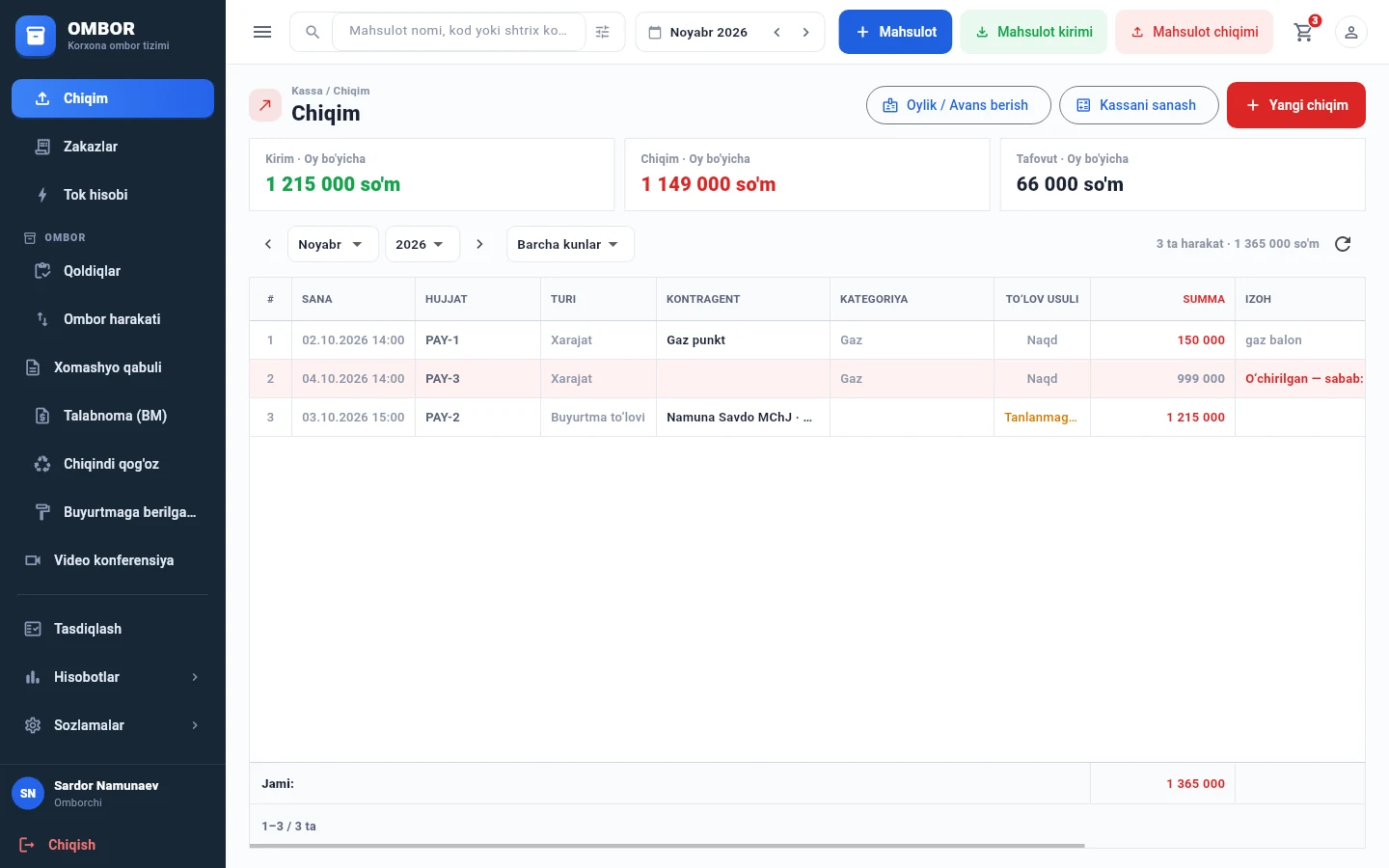
Menyu: Kassa → Chiqim. Yuqorida uchta tugma: Oylik / Avans berish, Kassani sanash, Yangi chiqim.
Yangi chiqim:
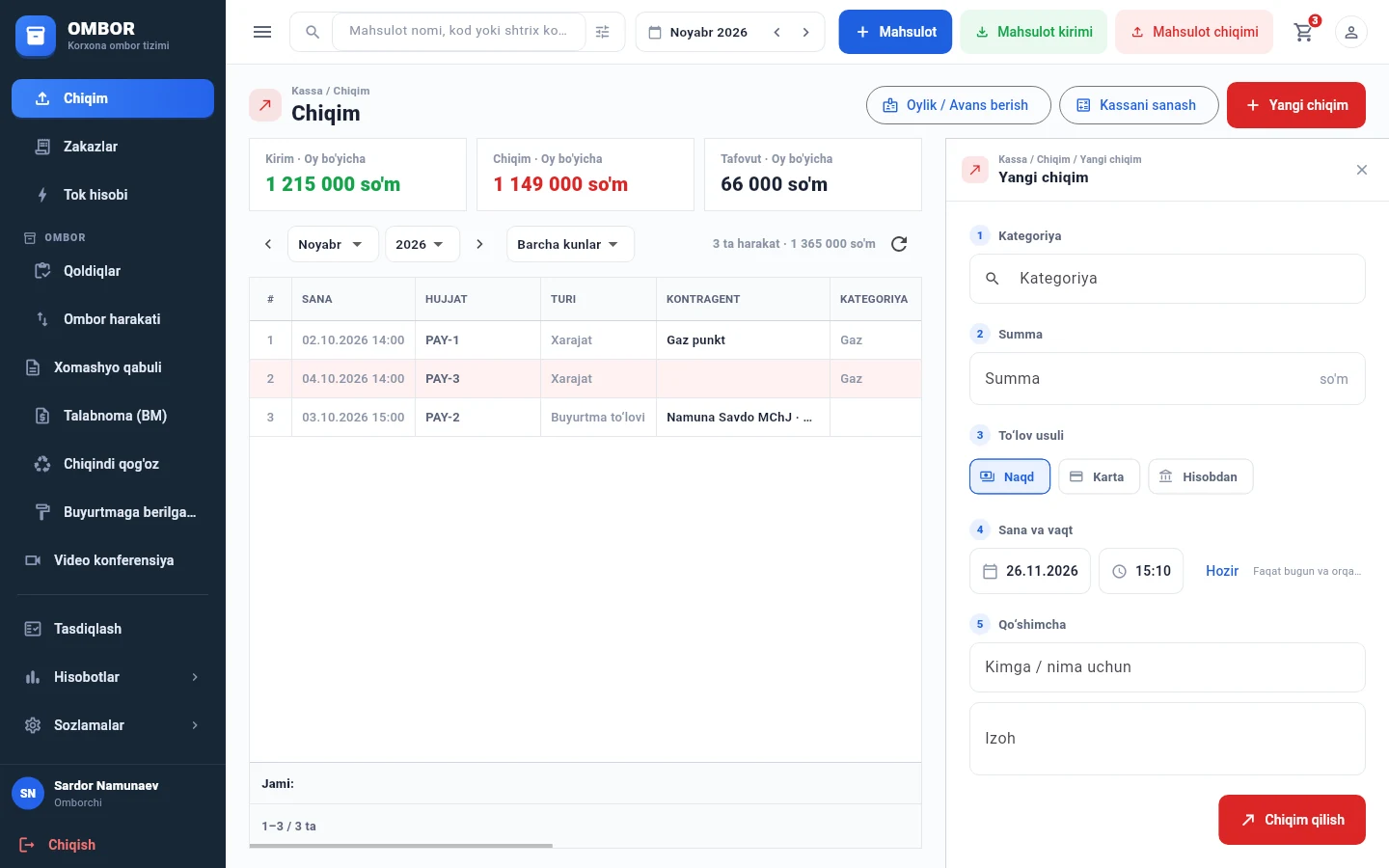
- Yangi chiqim ni bosing.
- Kategoriyani qidiring va tanlang (masalan Gaz, Pochta). Ro‘yxatda yo‘q bo‘lsa, nom yozing — «+ ... kategoriyasini qo‘shish» chiqadi.
- Summa, to‘lov usuli, sana va vaqtni kiriting.
- «Kimga / nima uchun» va izohni yozib, Chiqim qilish ni bosing.
Avans va oylik berish
- Oylik / Avans berish ni bosing.
- Kategoriya — Avans yoki Oylik (boshqasi tanlanmaydi).
- Xodimni tanlang. Qidiruvda xodimning taxallusi ham ishlaydi (masalan «boshliq» deb yozsangiz rahbar chiqadi).
- «Shu oy (Noyabr 2026) uchunmi?» savoliga javob bering:
- Ha — to‘lov joriy oy uchun yoziladi;
- Yo‘q, boshqa oy — yil va oyni tanlaysiz (masalan o‘tgan oy oyligi).
- Summa, usul va sanani kiriting, To‘lovni saqlash ni bosing.
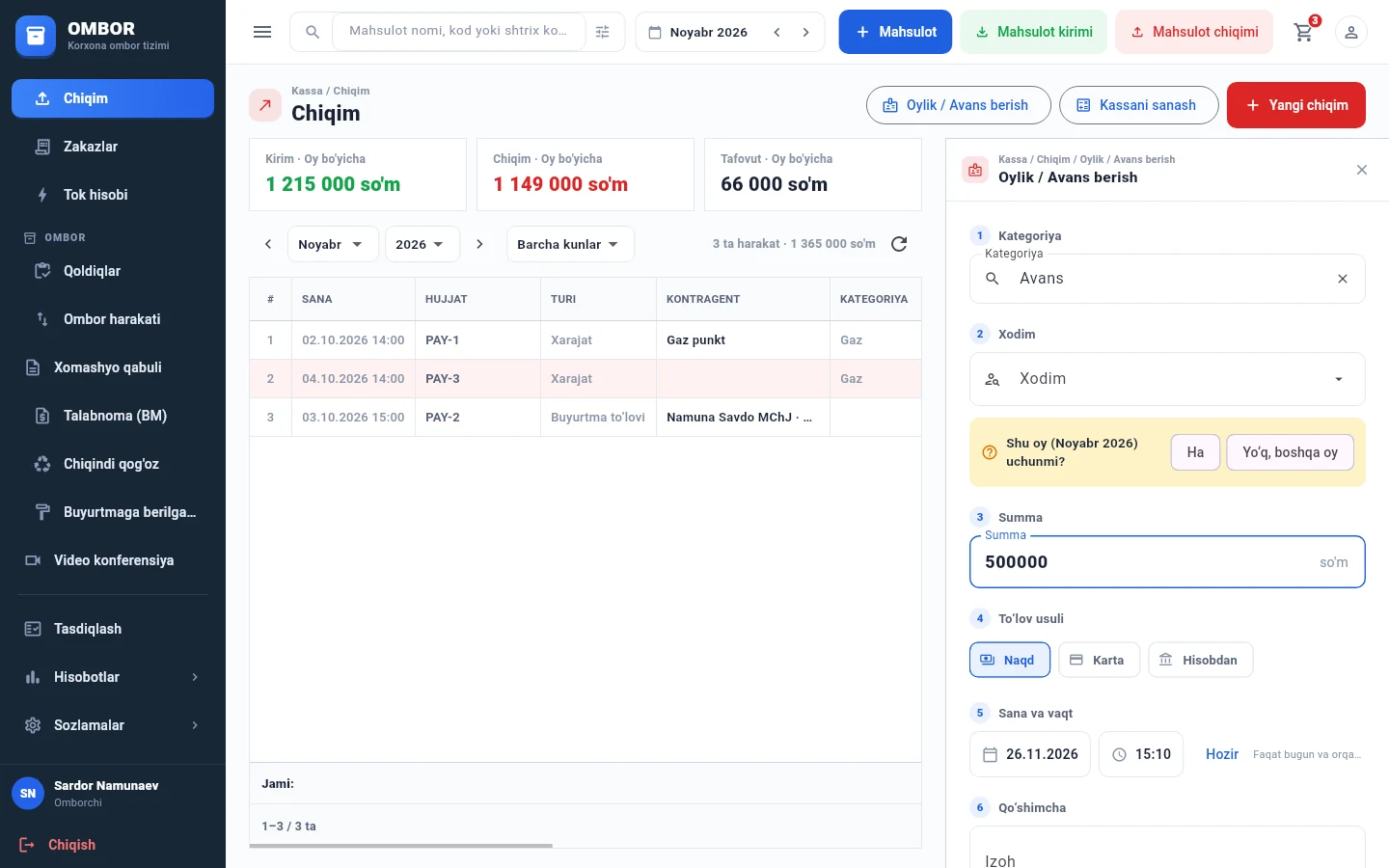
Xodimni tanlaganingizda uning avans va oylik tarixi ham ko‘rinadi. Yozuv izohiga «Avans 2026-11» yoki «Oylik 2026-10» kabi oy belgisi qo‘shiladi — oylik hisobida shu oy bo‘yicha ayriladi.
Chek va QR kod
Har kirim va chiqimdan keyin chek sahifasi ochiladi: korxona rekvizitlari, «Kirim kassa orderi» yoki «Chiqim kassa orderi», raqam, summa (son va so‘z bilan), sana, turi, kimdan/kimga, usul, hisob, kassir va QR kod.
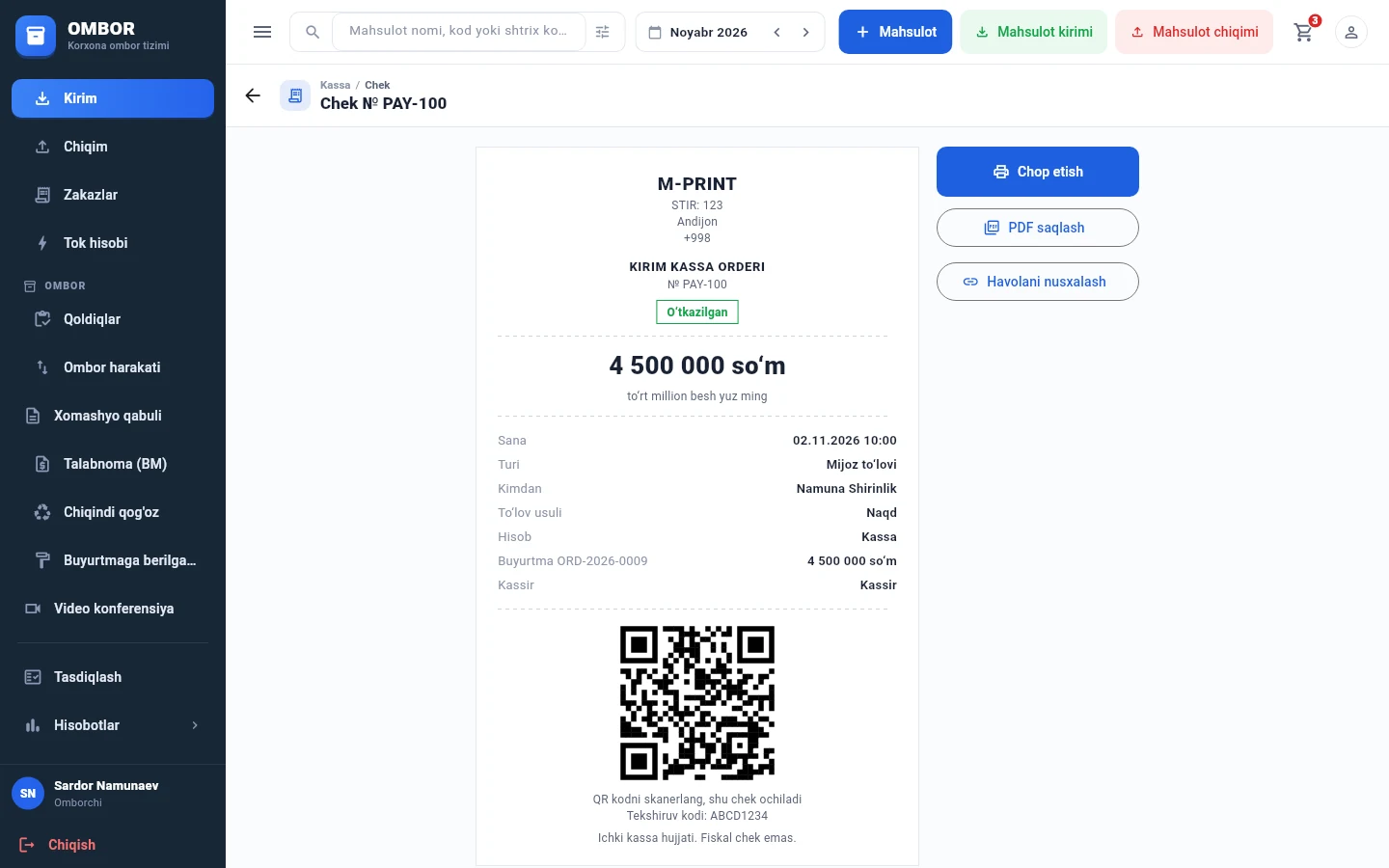
- Chop etish — printerga; PDF saqlash — faylga; Havolani nusxalash — chekning havolasi.
- QR kodni telefon bilan skanerlasa, chek internetda ochiladi (login kerak emas). Ochiq sahifada izoh ko‘rsatilmaydi, oylik oluvchining ismi qisqartiriladi.
- Jurnaldagi har qatorning printer belgisi ham chekni qayta ochadi.
Maslahat
Bu chek — korxonaning ichki kassa hujjati, fiskal chek emas. Chek pastida tekshiruv kodi bor.
Sana chegarasi (orqaga N kun)
Esdan chiqqan yozuvni keyinroq kiritish mumkin, lekin chegara bor:
- kelajak sana qo‘yib bo‘lmaydi;
- orqaga faqat administrator belgilagan kun soniga qadar (masalan 5 kun) — formada «Faqat bugun va orqaga N kun» deb yoziladi;
- undan eski sana bilan saqlanmaydi («Faqat bugun va orqaga N kungacha yozish mumkin»).
Kassa yozuvini ham faqat uni kiritgan kassir, ombordagi kabi vaqt oynasi ichida tahrirlay yoki bekor qila oladi. Bekor qilingan yozuv tarixda qoladi, pul qoldig‘i qaytadi.
«Tanlanmagan» to‘lov usuli
Eski daftardan ko‘chirilgan baʼzi yozuvlarda usul yo‘q — jurnalda sariq «Tanlanmagan» deb turadi. Bunday qatorni ochib, Naqd yoki Karta ni belgilang. Usul bir marta belgilanadi, keyin o‘zgarmaydi.
Kassani sanash
- Kassani sanash tugmasini bosing.
- Dastur «Hisobda bo‘lishi kerak: N so‘m» ni ko‘rsatadi.
- Qo‘lingizdagi naqd pulni sanab, Sanalgan naqd pul ga yozing va saqlang.
- Farq bo‘lsa qizil rangda «Farq: −50 000 so‘m» chiqadi. Farq rahbarga ko‘rinadi.
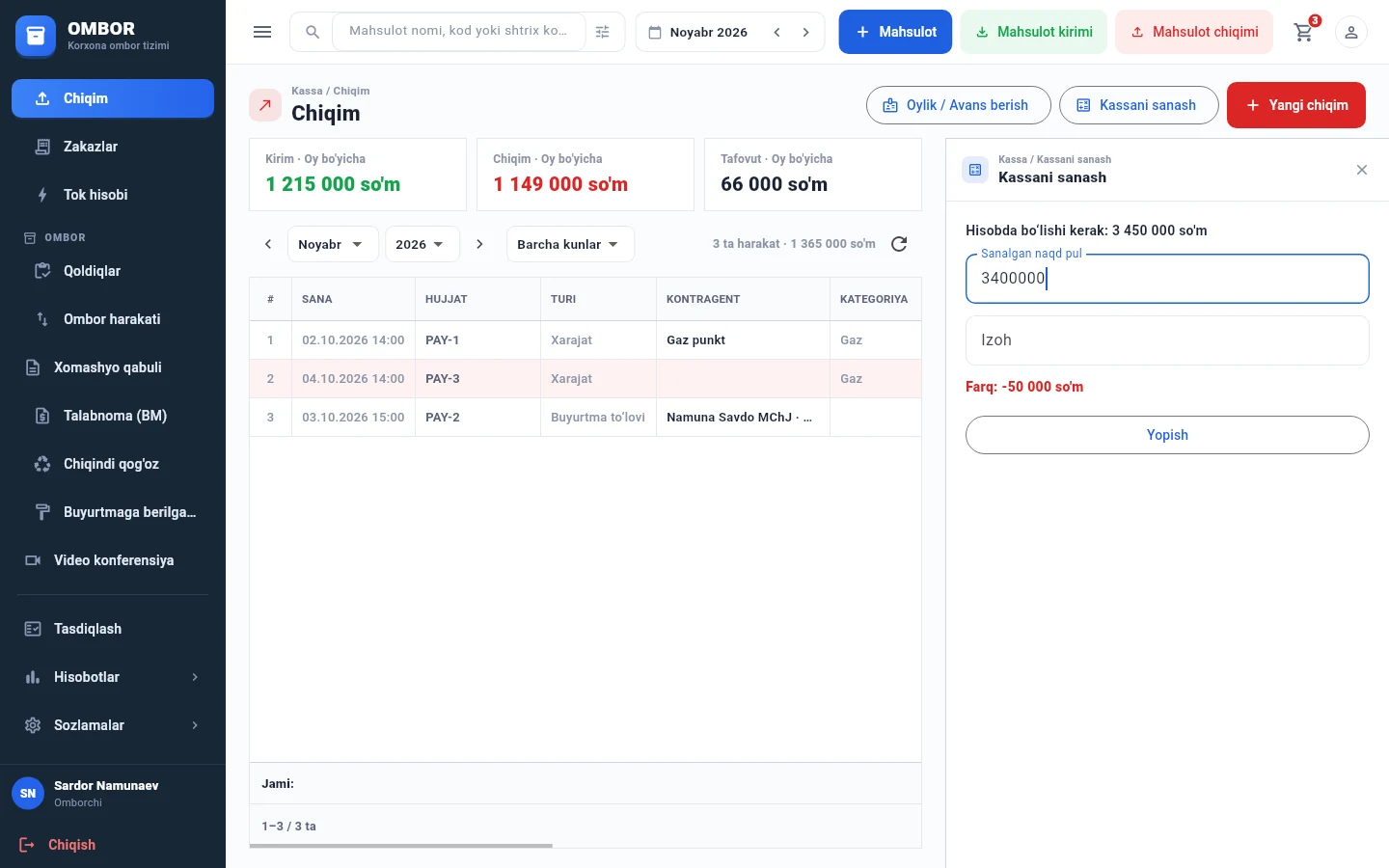
Birinchi sanashda kutilgan summa bo‘lmaydi — keyingi sanashlar shu summadan hisoblanadi. Hisob: Qarz, avans, to‘lov formulalari.
Tok hisobi
Menyu: Kassa → Tok hisobi. Korxonaning elektr energiyasi bo‘yicha holati (balans, ko‘rsatkich, isteʼmol, oxirgi to‘lov) shu yerda ko‘rinadi.
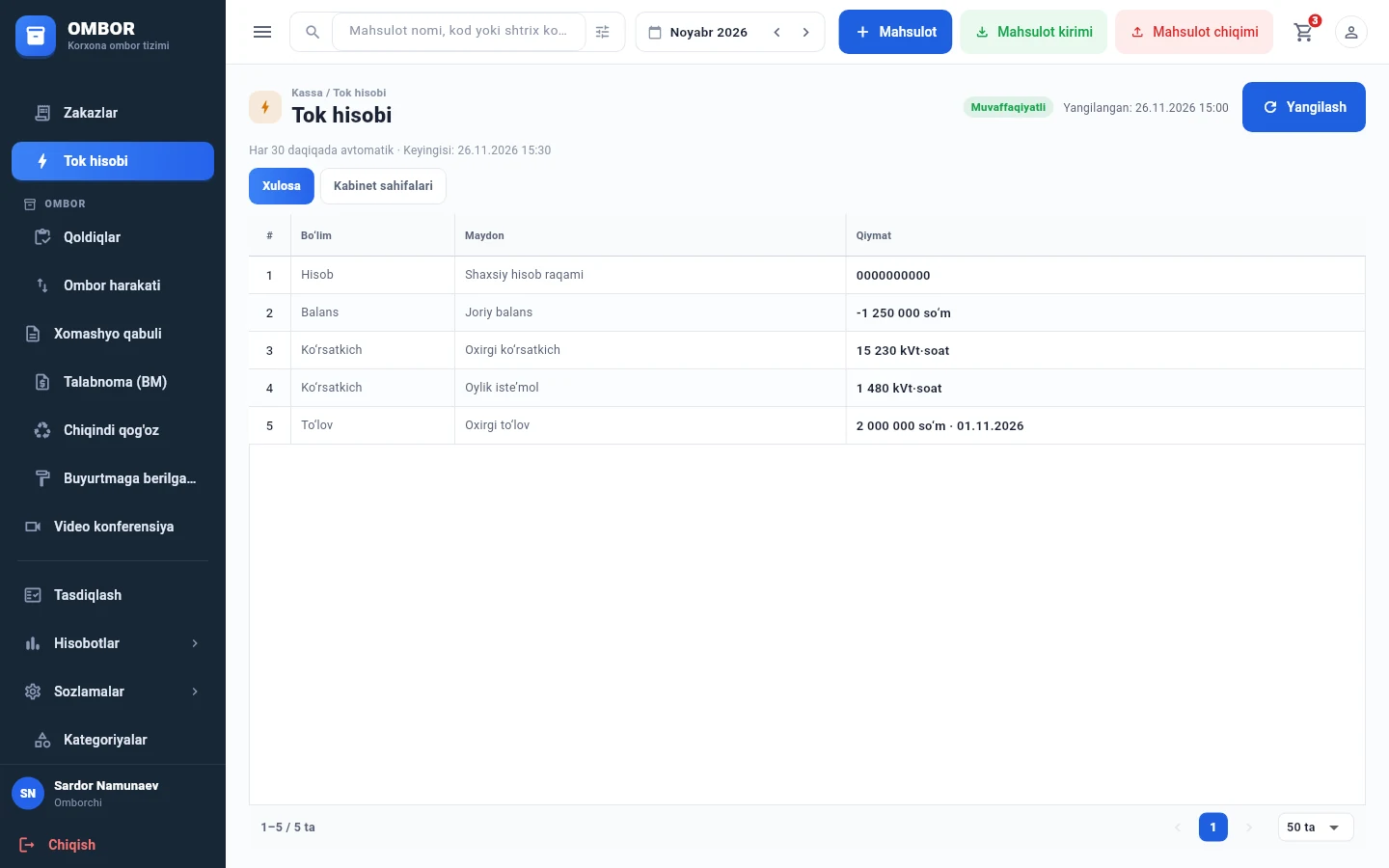
- Maʼlumotni server energiya kompaniyasining shaxsiy kabinetidan har 30 daqiqada (administrator boshqa oraliq qo‘yishi mumkin) o‘zi olib keladi.
- Yangilash tugmasi hozir olib keladi (bir necha o‘n soniya ketadi).
- Kabinet login va paroli faqat adminkada kiritiladi; OMBORʼda ko‘rinmaydi.
- Holatlar: «Muvaffaqiyatli», «Login/parol xato», «Captcha so‘raldi» (bu holda avtomatik olib bo‘lmaydi), «Xatolik».
- «Kabinet sahifalari» yorlig‘ida kabinetdan olingan matnlar to‘liq turadi.