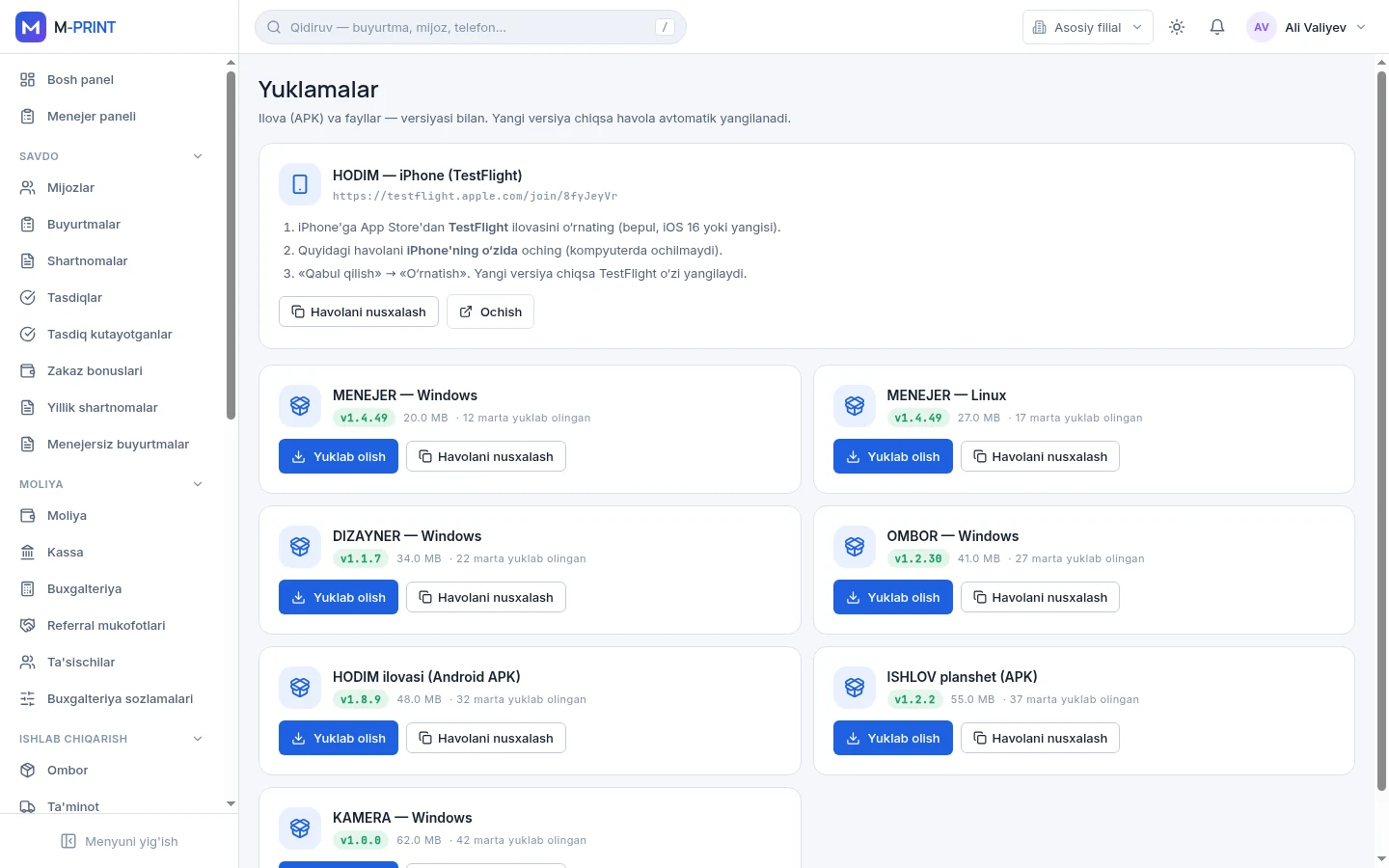
Yuklab olish
Kim uchun: dasturlarni kompyuter, planshet yoki telefonga o‘rnatadigan administrator va xodimlar uchun. Bu sahifada har bir dasturning doimiy havolasi, qaysi qurilmaga mo‘ljallangani, qanday o‘rnatilishi va keyin qanday yangilanishi yozilgan.
Havolalar
Har bir havola doimiy: yangi versiya chiqqanda havola o‘zgarmaydi, faqat ichidagi fayl yangilanadi. Shuning uchun havolani xodimlarga bir marta yuborish yetarli. Yuklab olish uchun tizimga kirish shart emas.
CRM (adminka) o‘rnatilmaydi — brauzerda https://crm.m-print.uz manzilida ochiladi. DIZAYNER’ni ham brauzerda ochish mumkin: https://crm.m-print.uz/draw.
Joriy versiyalar va fayl hajmi CRM → Yuklamalar sahifasida ko‘rinadi (rahbar va super administrator uchun).
Maslahat
Havola sekin internetda uzilib qolsa, yuklashni qaytadan boshlang — server faylni to‘xtagan joyidan davom ettirib berishni qo‘llab-quvvatlaydi (brauzer yoki yuklab olish dasturi buni ishlatsa).
Windows’ga o‘rnatish
- Havoladan
.exefaylni yuklab oling. - Faylni ikki marta bosing va o‘rnatuvchining ko‘rsatmasiga amal qiling.
- Dastur Ishga tushirish menyusida va ish stolida paydo bo‘ladi. Oching va CRM login-parolingiz bilan kiring.
«Windows kompyuteringizni himoya qildi» oynasi
Dasturlar raqamli imzosiz bo‘lishi mumkin, shuning uchun Windows ogohlantirish ko‘rsatadi. «Batafsil» → «Baribir ishga tushirish» tugmasini bosing. Faylni faqat shu sahifadagi rasmiy havoladan oling.
OMBOR va DIZAYNER foydalanuvchi papkasiga o‘rnatiladi va administrator parolini so‘ramaydi — shu sababli keyin o‘zi jim yangilana oladi.
Linux’ga o‘rnatish (AppImage)
AppImage — o‘rnatishsiz ishlaydigan bitta fayl.
Faylni yuklab oling.
Unga ishga tushirish ruxsatini bering: fayl ustida o‘ng tugma → «Xususiyatlar» → «Ruxsatlar» → «Dastur sifatida bajarishga ruxsat». Yoki terminalda:
bashchmod +x fayl-nomi.AppImageFaylni ikki marta bosing.
Faylni doimiy joyda saqlang (masalan, uy papkasidagi «Dasturlar» papkasi) — avtomatik yangilanish aynan shu faylni almashtiradi.
KAMERA’ning .deb paketi Ubuntu va Debian uchun: faylni ikki marta bosib dasturlar markazi orqali yoki terminalda sudo apt install ./fayl-nomi.deb bilan o‘rnating.
macOS’ga o‘rnatish
Faqat ADMINISTRATSIYA uchun. Faylni oching va dasturni «Dasturlar» (Applications) papkasiga torting. Birinchi ochishda tizim ogohlantirsa — dastur ustida o‘ng tugma → «Ochish».
Android’ga o‘rnatish (HODIM, ISHLOV, STANOK)
- Telefonda yoki planshetda havolani brauzerda oching —
.apkfayl yuklanadi. - Yuklangan faylni oching.
- Telefon **«Noma’lum manbalardan o‘rnatish»**ga ruxsat so‘raydi: «Sozlamalar»ga o‘ting va shu brauzer (yoki fayl menejeri) uchun ruxsatni yoqing, so‘ng orqaga qaytib «O‘rnatish»ni bosing.
- Ilovani oching va login-parol bilan kiring.
Nega «noma’lum manba»
Ilovalar Google Play orqali emas, to‘g‘ridan-to‘g‘ri korxona serveridan tarqatiladi. Android bunday ilovalar uchun bir marta ruxsat so‘raydi — bu odatiy holat.
ISHLOV birinchi kirishda planshet qaysi stanokda turishini so‘raydi (sozlamaga qarab) — bu bir marta tanlanadi.
Avtomatik yangilanish
Dasturlarni har safar qo‘lda qayta o‘rnatish shart emas. Yangi versiya serverga qo‘yilgach:
| Dastur | Qanday yangilanadi |
|---|---|
| OMBOR (Windows) | Ochilganda yangi versiyani o‘zi yuklaydi, jim o‘rnatadi va qayta ochiladi |
| DIZAYNER (Windows) | Jim yangilanadi; saqlanmagan ish bo‘lsa, kutib turadi |
| MENEJER (Windows) | Jim yangilanadi va o‘zi qayta ochiladi. Zakaz oynasi ochiq bo‘lsa, yarim kiritilgan zakaz yo‘qolmasligi uchun kutadi |
| MENEJER (Linux) | AppImage fayli o‘zi almashtiriladi va qayta ochiladi (faqat AppImage’dan ishga tushirilganda) |
| BUXGALTERIYA | Windows’da jim o‘rnatiladi; Linux’da AppImage fayli almashtiriladi |
| ADMINISTRATSIYA | Windows’da jim o‘rnatiladi; macOS va Linux’da «Yuklab olish» taklifi chiqadi. Ish oynasining o‘zi serverdan keladi, shuning uchun ko‘p yangiliklar dasturni yangilamasdan ham ko‘rinadi |
| KAMERA | Windows’da jim o‘rnatiladi; Linux AppImage’da fayl almashtiriladi. .deb o‘rnatilgan bo‘lsa — yangi paketni qo‘lda o‘rnating |
| HODIM, ISHLOV, STANOK | Ilova yangi versiyani o‘zi yuklab oladi va o‘rnatish oynasini ochadi. Faqat Android’ning «O‘rnatish» tugmasini bosish kerak — buni Android talab qiladi. ISHLOV stanokda faol ish bo‘lsa, ish tugaguncha kutadi |
Eski versiya ishlamay qolsa
Ba’zan eski versiya serverga mos kelmay qoladi (masalan, MENEJER yangi hisob qoidalari bilan). Bunda dastur yangilashni so‘raydi. Avtomatik yangilanish ishlamasa, shu sahifadagi havoladan yangi versiyani yuklab, eski dastur ustidan o‘rnating — ma’lumotlar serverda saqlanadi, hech narsa yo‘qolmaydi.