
DIZAYNER
DIZAYNER — dizaynerning ish dasturi. Unda menejer yuborgan zakazlar ko‘rinadi, maket (bosma uchun dizayn) shu zakazning modul yoyilmasi — pichoq chizmasi — ustida chiziladi, qog‘ozga joylash (raskroy) hisoblanadi va tayyor maket tekshirilib tasdiqlanadi. Tasdiqlangan zakaz keyingi bosqichga — omborga — o‘tadi.
Kim uchun: dizaynerlar. Rahbar va bosh menejer ham maketlarni ko‘rishi mumkin.
DIZAYNER ikki xil ishlaydi:
- Windows dasturi — kompyuterga o‘rnatiladi (tavsiya etiladi).
- Brauzerda — crm.m-print.uz/draw manzili. Imkoniyatlari bir xil.
Rasmlar haqida
Bu sahifadagi rasmlar sinov ma’lumotlari bilan olingan: mijozlar, zakaz raqamlari va o‘lchamlar o‘ylab topilgan.
Diqqat
Maket muharriri katta ekran uchun. Telefonda (tor ekranda) maketni faqat ko‘rish mumkin, tahrirlab bo‘lmaydi va yangi maket yaratilmaydi.
O‘rnatish (Windows)
- Yuklab olish sahifasidan «DIZAYNER — Windows» faylini yuklab oling.
- Faylni ishga tushiring. Windows «noma’lum nashriyotchi» deb ogohlantirsa — «Batafsil» → «Baribir ishga tushirish».
- Dastur o‘rnatiladi va o‘zi ochiladi.
Dastur internet orqali ishlaydi. Yangi versiya chiqsa, u o‘zi yangilanadi.
Kirish
- Dasturni oching.
- Login (yoki telefon) va parolingizni kiriting.
- «Kirish» tugmasini bosing. Hisobingizda ikki bosqichli himoya yoqilgan bo‘lsa, 6 xonali kod so‘raladi.
Login qayerdan olinadi
DIZAYNER’ga alohida parol yo‘q — bu CRM hisobi. Administrator yoki HR CRM’ning «Hodimlar» bo‘limida sizga «Dizayner» rolini va parol beradi (qarang: CRM → Hodimlar).
Bosh oyna
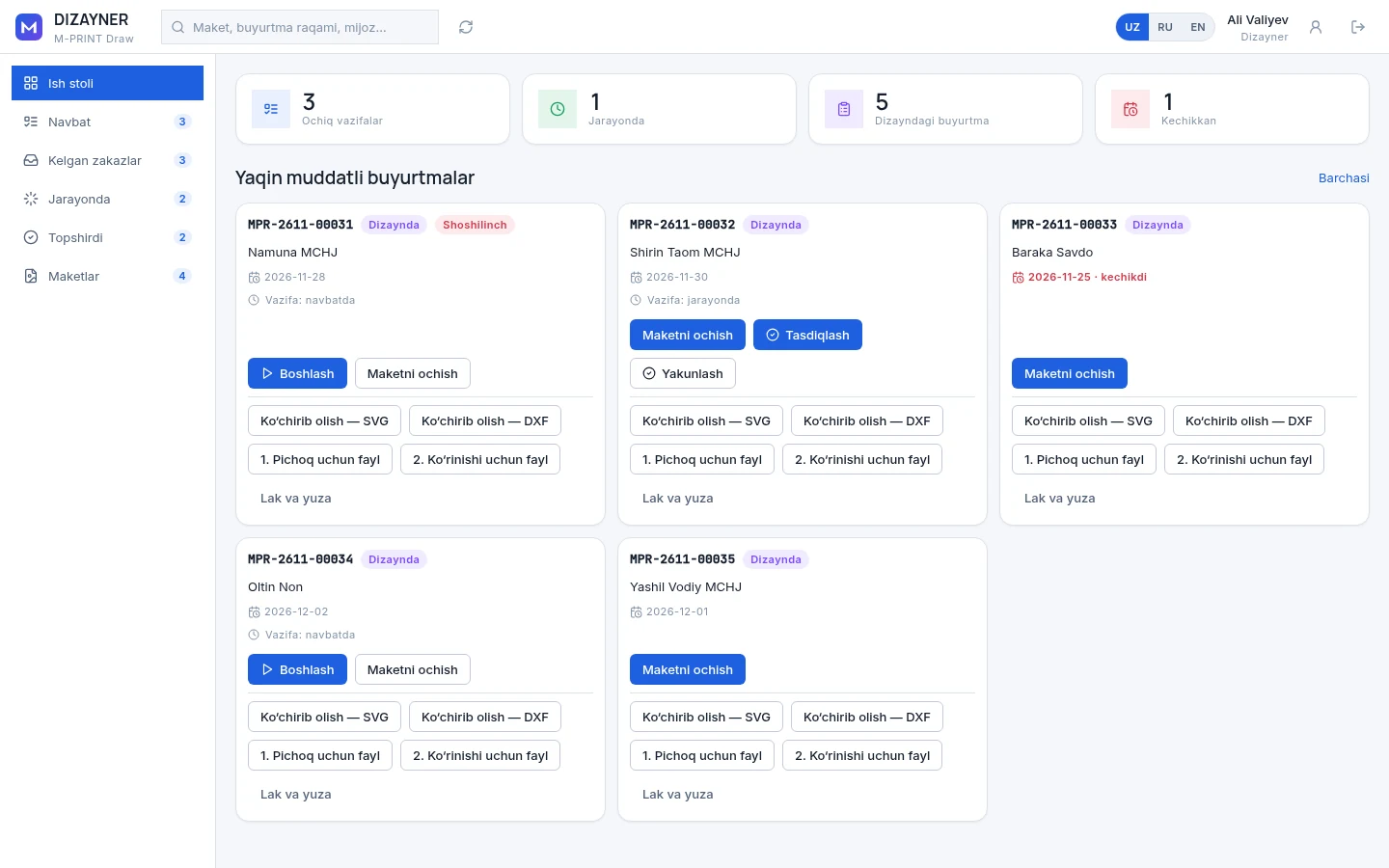
Chapdagi menyu:
| Bo‘lim | Nima bor |
|---|---|
| Ish stoli | To‘rtta ko‘rsatkich (ochiq vazifalar, jarayonda, dizayndagi buyurtma, kechikkan) va yaqin muddatli buyurtmalar |
| Navbat | Barcha dizayn ishlari server belgilagan tartibda |
| Kelgan zakazlar | Dizaynga kelgan, hali maketi yo‘q zakazlar |
| Jarayonda | Maketi ochilgan, ishlanayotgan zakazlar |
| Topshirdi | Dizayndan o‘tib ketgan zakazlar maketlari |
| Maketlar | Barcha maketlaringiz |
Yuqorida — qidiruv (maket, buyurtma raqami yoki mijoz bo‘yicha), «Yangilash» tugmasi, til (UZ / RU / EN), profilingiz va «Chiqish».
Zakaz kartochkasi
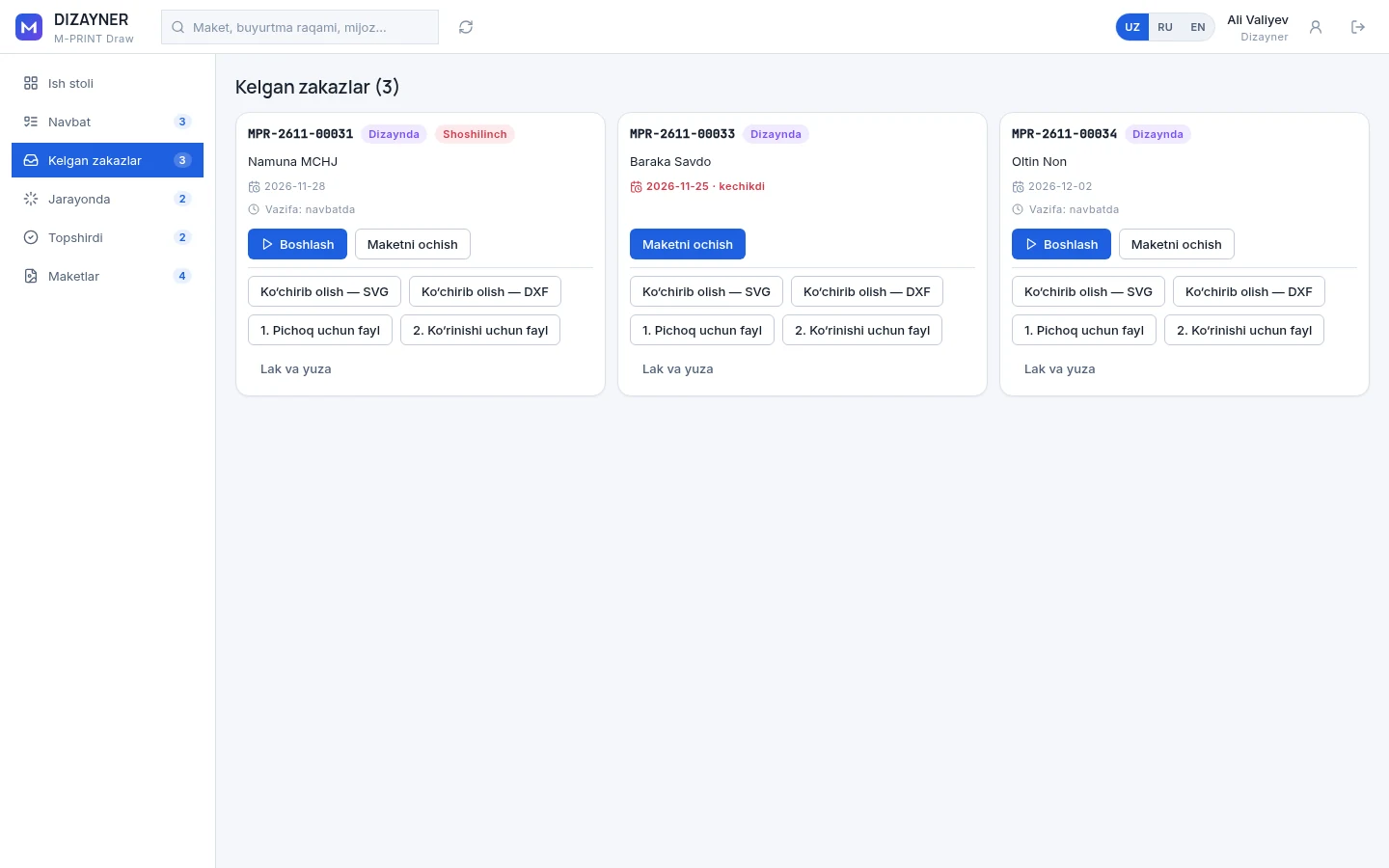
Har kartochkada: zakaz raqami, holati, mijoz, muddat (o‘tib ketgan bo‘lsa qizil, «kechikdi» yozuvi bilan), shoshilinch belgisi va vazifa holati. Tugmalar:
| Tugma | Nima qiladi |
|---|---|
| Boshlash | Vazifani boshlaydi va darhol zakazning maketini ochadi |
| Maketni ochish | Zakazning yagona maketini ochadi. Maket hali yo‘q bo‘lsa — o‘zi yaratiladi, sahifa o‘lchami modul yoyilmasiga moslanadi |
| Tasdiqlash | Jarayondagi vazifada: maketni ochib, darhol «Tekshirish va tasdiqlash» oynasini chiqaradi |
| Yakunlash | Jarayondagi vazifani yakunlaydi (tasdiq so‘raladi) |
| Ko‘chirib olish — SVG / DXF | Modul pichoq chizmasini maketni ochmasdan yuklab oladi |
| 1. Pichoq uchun fayl | Tayyor pichoq faylini zakazga yuklaydi |
| 2. Ko‘rinishi uchun fayl | Tayyor maket faylini zakazga yuklaydi |
| Lak va yuza | Maketni ochadi — lak yuzasi «Buyurtma» panelida belgilanadi |
Bitta zakaz — bitta maket
«Maketni ochish»ni necha marta bossangiz ham yangi maket qo‘shilmaydi — doim o‘sha zakazning maketi ochiladi.
Navbat
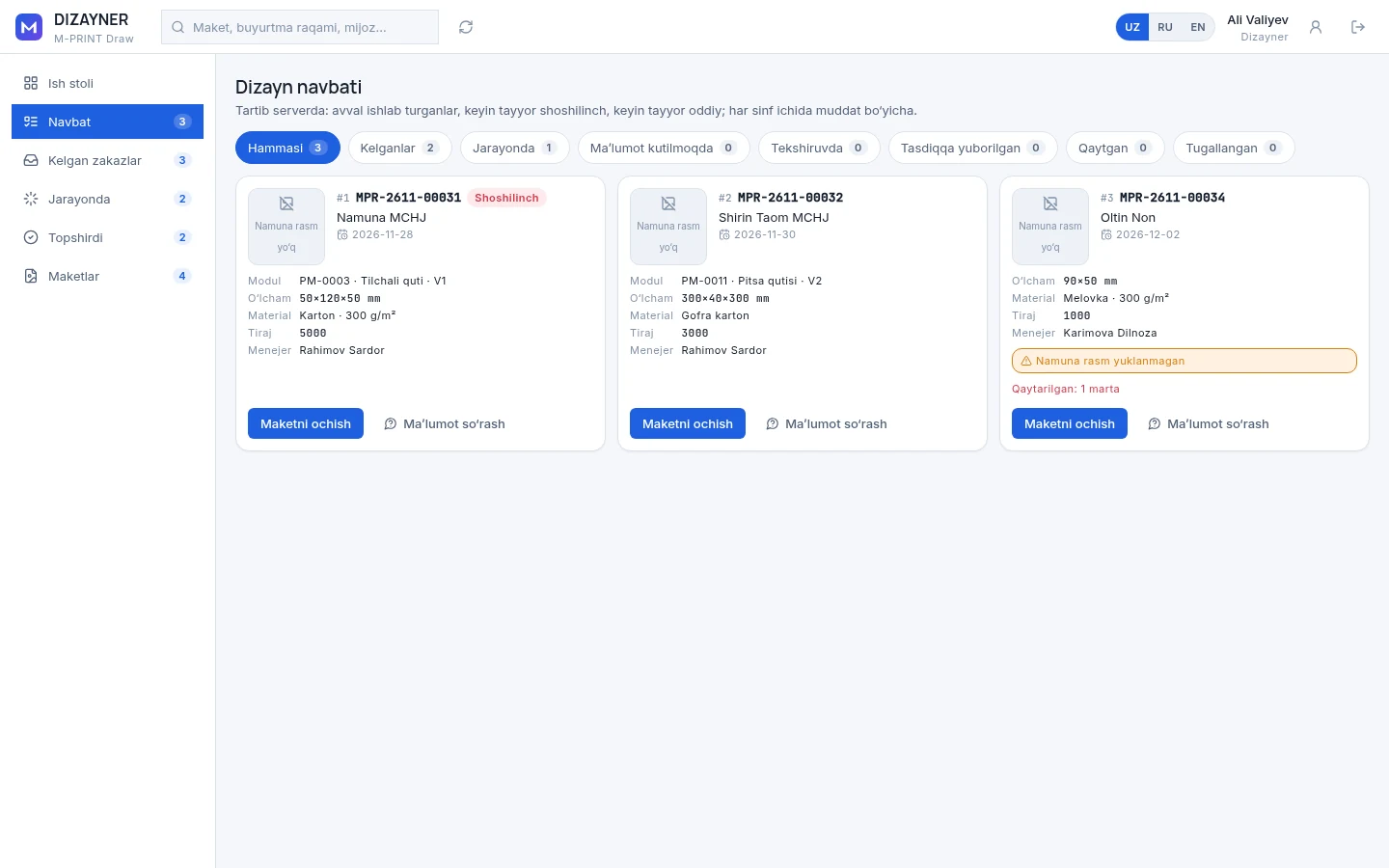
Navbatda ishlar tartibini server belgilaydi: avval ishlanayotganlar, keyin tayyor shoshilinchlar, keyin tayyor oddiylar; har guruh ichida muddat bo‘yicha. Yuqoridagi yorliqlar: Hammasi, Kelganlar, Jarayonda, Ma’lumot kutilmoqda, Tekshiruvda, Tasdiqqa yuborilgan, Qaytgan, Tugallangan.
Kartochkada: namuna rasm, modul, o‘lcham, material, tiraj, menejer. Ish bajarilmasligi sababi bo‘lsa sariq ogohlantirish chiqadi (masalan «Namuna rasm yuklanmagan», «Modul tasdiqlanmagan»). Necha marta qaytarilgani ham yoziladi.
Ma’lumot so‘rash — menejerdan yetishmayotgan ma’lumotni so‘rash: nima yetishmayotganini va aniq nima kerakligini yozasiz. Vazifa taymeri to‘xtaydi; menejer javob berganda ish davom etadi.
Jarayonda va Topshirdi
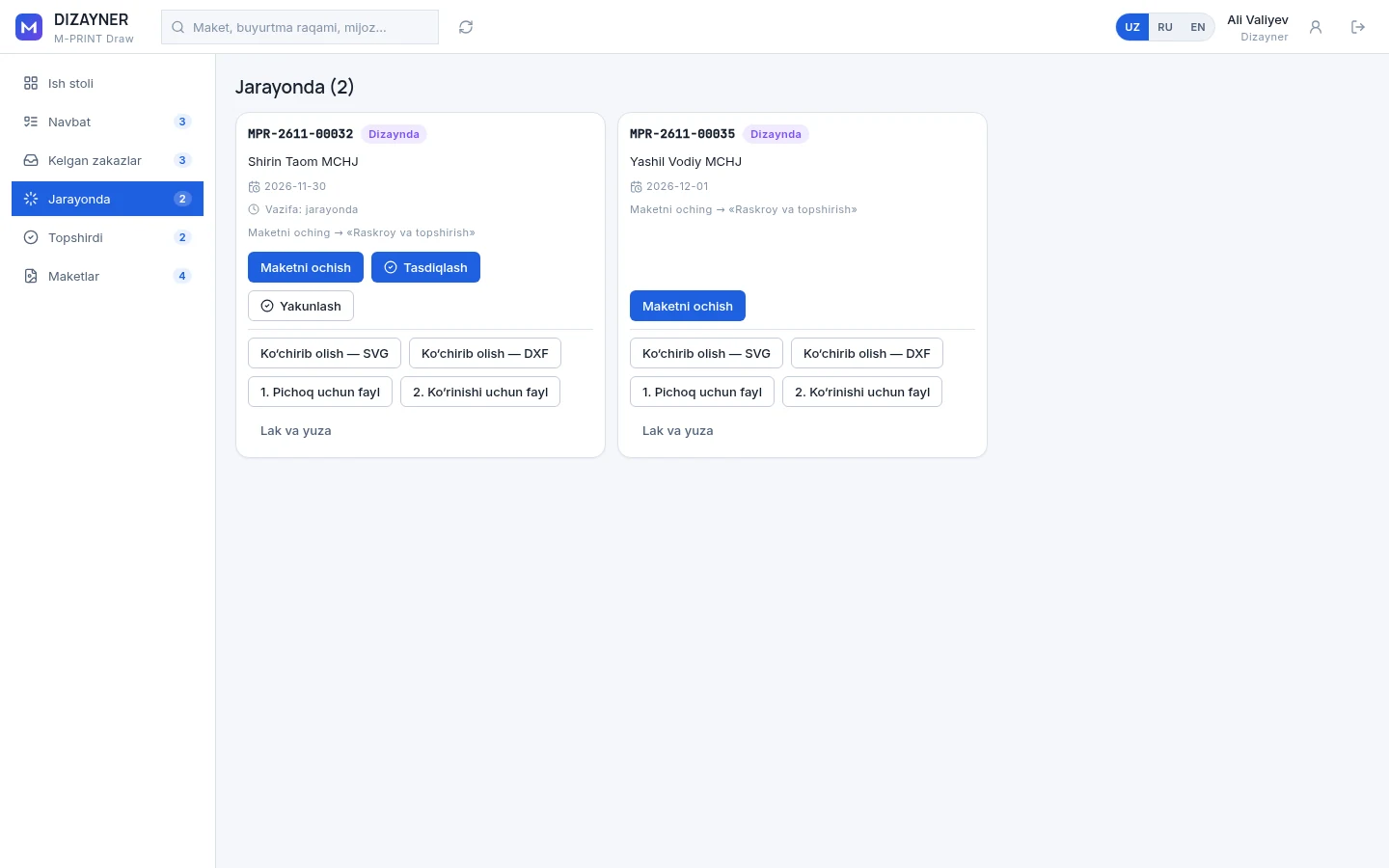
«Jarayonda» — maketi ochilgan zakazlar. «Topshirdi» — dizayndan keyingi bosqichga o‘tgan zakazlar; ularning maketini ochib ko‘rish mumkin, lekin o‘zgartirib bo‘lmaydi.
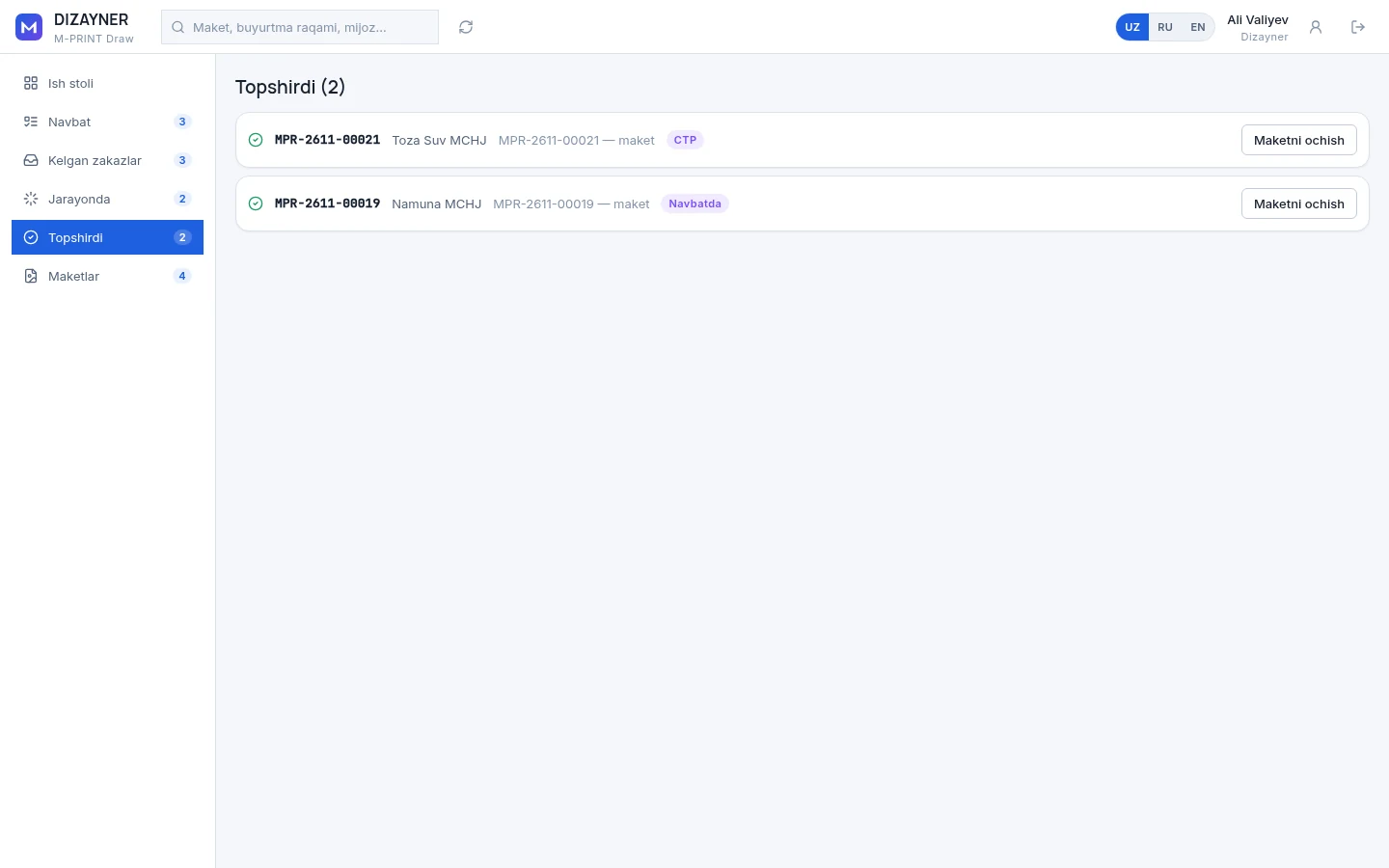
Ish tartibi: Boshlash → maket → Yakunlash
- «Kelgan zakazlar» yoki «Navbat»dan zakazni toping.
- Boshlash ni bosing — vazifa boshlanadi va maket ochiladi. Maketda zakazning modul yoyilmasi (kesish va buklash chiziqlari, o‘lchamlar) allaqachon chizilgan bo‘ladi.
- Dizaynni yoyilma ustida chizing. Mijoz talabi va namuna rasmlarni «Buyurtma» panelida ko‘ring.
- Raskroy qiling — maket qog‘ozga qanday joylashishini tanlang.
- Tekshirish va tasdiqlash — maket tekshiriladi va tasdiqlanadi, zakaz keyingi bosqichga o‘tadi.
- Ishni to‘xtatib chiqmoqchi bo‘lsangiz — sarlavhadagi Yakunlash: maket saqlanadi, vazifa yakunlanadi va zakazlar ro‘yxatiga qaytasiz.
Diqqat
«Yakunlash» faqat sizning vazifangizni (ish vaqtini) yopadi. Zakaz dizayn bosqichidan faqat «Tekshirish va tasdiqlash» orqali chiqadi.
Muharrir
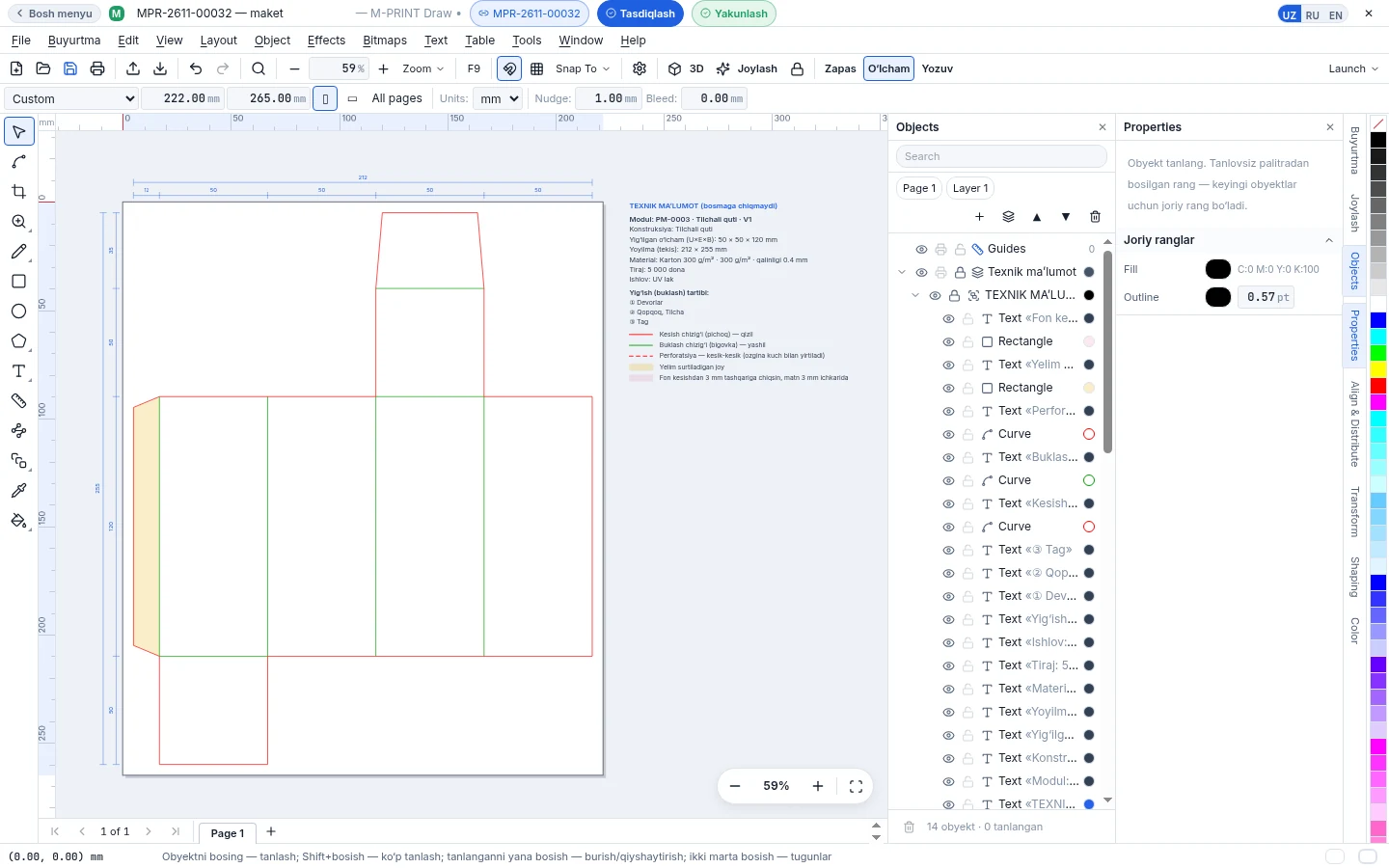
Muharrir CorelDRAW’ga o‘xshash tuzilgan:
- Sarlavha — «Bosh menyu» (zakazlar ro‘yxatiga qaytish), maket nomi, zakaz raqami (bosilsa «Buyurtma» paneli ochiladi), «Tasdiqlash», «Yakunlash», til.
- Menyu qatori — File, Buyurtma, Edit, View, Layout, Object, Effects, Bitmaps, Text, Table, Tools, Window, Help.
- Standart panel — yangi, ochish, saqlash, chop etish, import, eksport, orqaga/oldinga, masshtab, shuningdek «3D», «Joylash», «Yoyilmani tahrirlash» (qulf) va «Zapas», «O‘lcham», «Yozuv» tugmalari.
- Chapda asboblar — tanlash, shakl, kesish, masshtab, qo‘lda chizish, to‘rtburchak, ellips, ko‘pburchak, matn, o‘lcham chizig‘i, ulagich, soya, rang tomizgich, interaktiv bo‘yash.
- O‘ngda panellar — «Objects» (qatlamlar va obyektlar), «Properties» (bo‘yoq, kontur, matn xususiyatlari), «Buyurtma», «Joylash» va boshqalar; eng o‘ngda rang palitrasi.
- Pastda — sahifalar, masshtab (− / + / sahifaga moslash) va holat qatori.
Masshtab: Ctrl va + / − tugmalari yoki sichqoncha g‘ildiragi; Ctrl 0 — sahifaga moslash.
Yoyilma chiziqlari
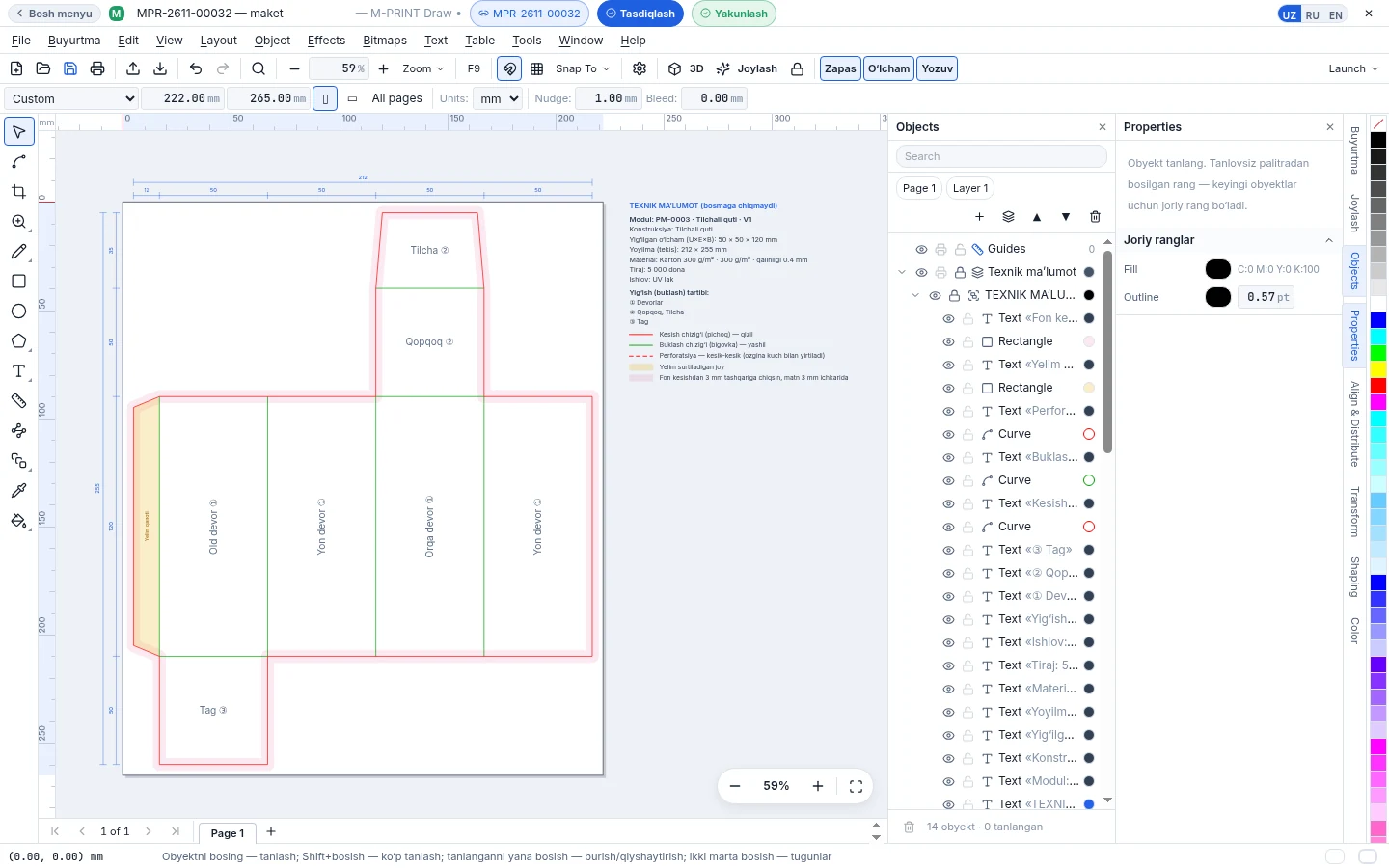
Zakazda modul bo‘lsa, yangi maketga uning yoyilmasi o‘zi qo‘yiladi. Chiziqlar qoidasi hamma joyda bir xil:
| Chiziq | Ko‘rinishi | Ma’nosi |
|---|---|---|
| Kesish (pichoq) | Qizil, uzluksiz | Shu chiziq bo‘yicha kesiladi |
| Buklash (bigovka) | Yashil, uzluksiz | Shu chiziq bo‘yicha buklanadi |
| Perforatsiya | Uzuq-uzuq (kesik-kesik) | Ozgina kuch bilan yirtiladigan chiziq |
Yelim tushadigan joy och sariq bilan ko‘rsatiladi.
Standart panelidagi uchta tugma:
- Zapas — kesish chizig‘i atrofidagi bleed tasmasini ko‘rsatadi / yashiradi (standart: yashirin).
- O‘lcham — o‘lcham chiziqlarini ko‘rsatadi / yashiradi (standart: ko‘rinadi).
- Yozuv — panel nomlarini (Old devor, Qopqoq, Tag va h.k.) ko‘rsatadi / yashiradi (standart: yashirin).
Zapas, o‘lcham chiziqlari va yozuvlar hech qachon bosmaga va yuklab olinadigan faylga kirmaydi.
Yoyilma chiziqlari qulflangan — tasodifan surilib ketmaydi. Ularni o‘zgartirish kerak bo‘lsa — qulf belgisini («Yoyilmani tahrirlash») bosing. Asl holatiga qaytarish: «Buyurtma» menyusi → «Modul yoyilmasi (kesish, buklash, o‘lcham)».
Maslahat
Avval ochilgan maketda eski yoyilma qolgan bo‘lsa, «Buyurtma» menyusi → «Modul yoyilmasi (kesish, buklash, o‘lcham)» ni bosing — yoyilma qayta chiziladi, dizayningizga tegilmaydi.
«Buyurtma» menyusi
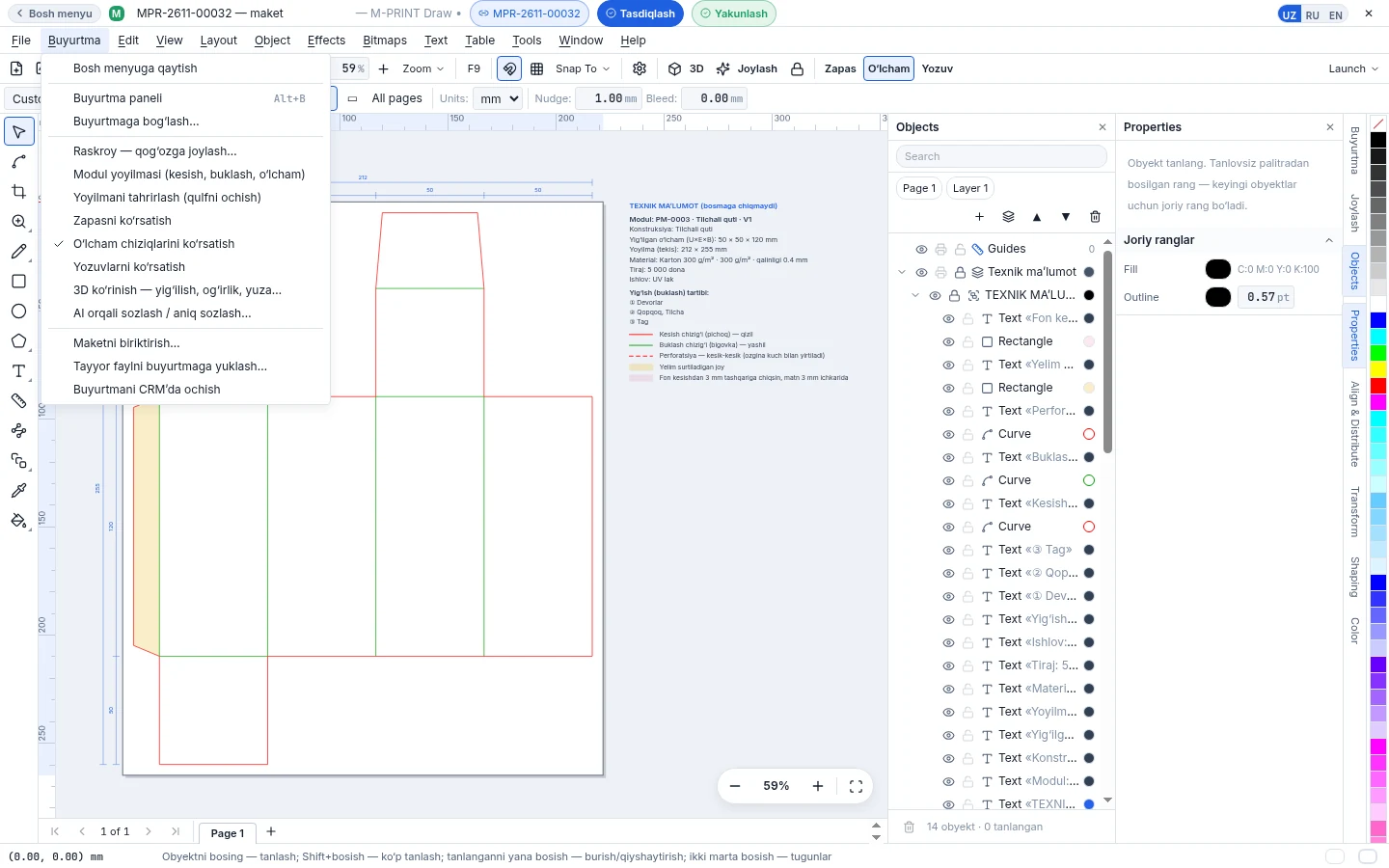
Zakaz bilan bog‘liq hamma amallar shu menyuda: bosh menyuga qaytish, Buyurtma paneli (Alt+B), buyurtmaga bog‘lash, Raskroy, modul yoyilmasini qayta chizish, yoyilmani tahrirlash, zapas / o‘lcham / yozuvni ko‘rsatish, 3D ko‘rinish, AI orqali sozlash, maketni biriktirish, tayyor faylni yuklash va buyurtmani CRM’da ochish.
«Buyurtma» paneli
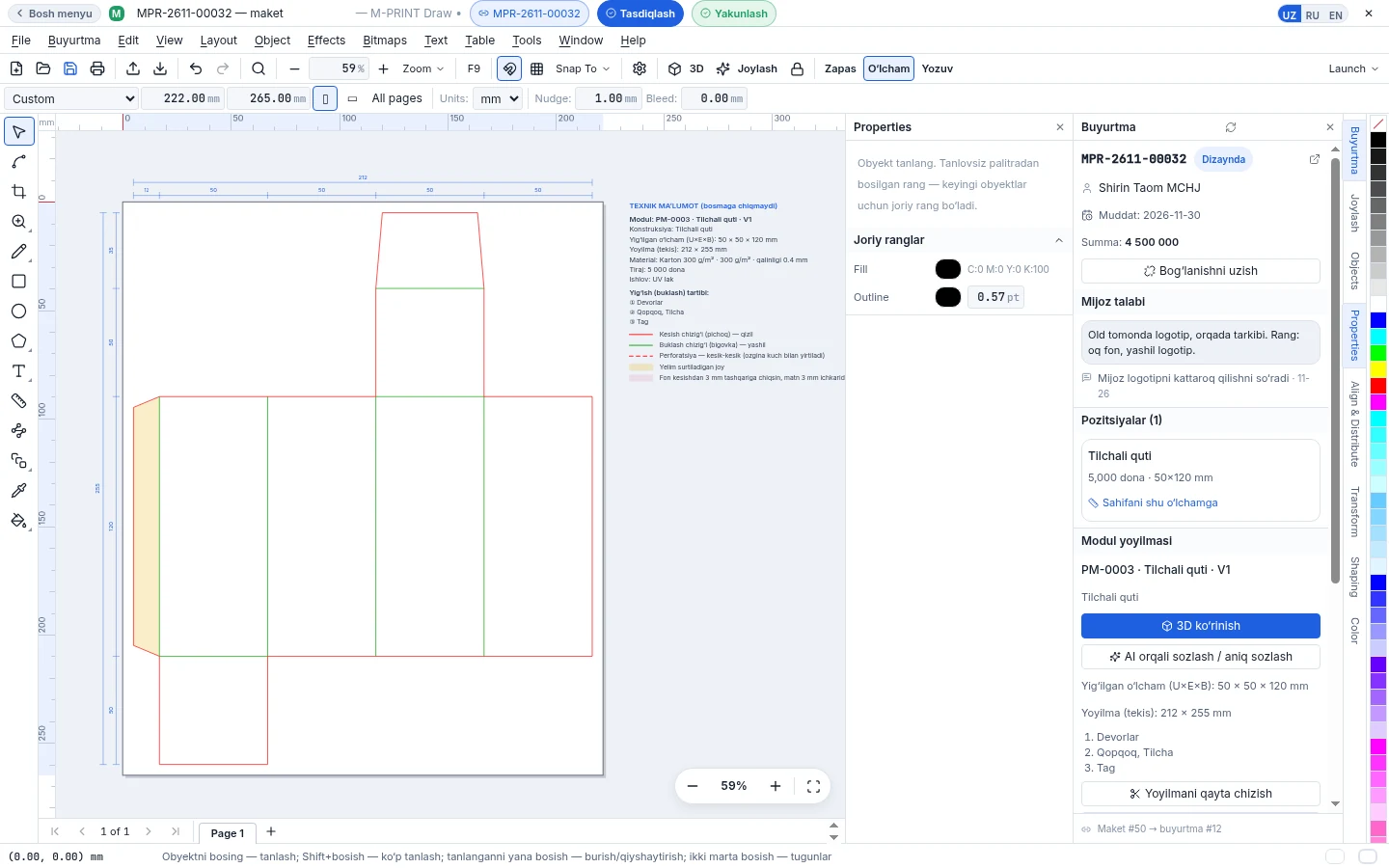
Sarlavhadagi zakaz raqamini bosing (yoki Alt+B). Panelda:
- Zakaz raqami, holati, mijoz, muddat va summa.
- Mijoz talabi — menejer yozgan izoh, zakaz bo‘yicha sharhlar va mijoz yuborgan namuna rasmlar. Rasmni bosib kattalashtirish va «Kanvasga qo‘yish» mumkin.
- Pozitsiyalar — nomi, tiraj, o‘lcham; «Sahifani shu o‘lchamga» tugmasi.
- Modul yoyilmasi — modul nomi, yig‘ilgan o‘lchami, yoyilma o‘lchami, buklash tartibi; «3D ko‘rinish», «AI orqali sozlash / aniq sozlash», «Yoyilmani qayta chizish» tugmalari.
- Mijoz fayllari va maket fayllari, vazifani boshlash / yakunlash.
3D ko‘rinish
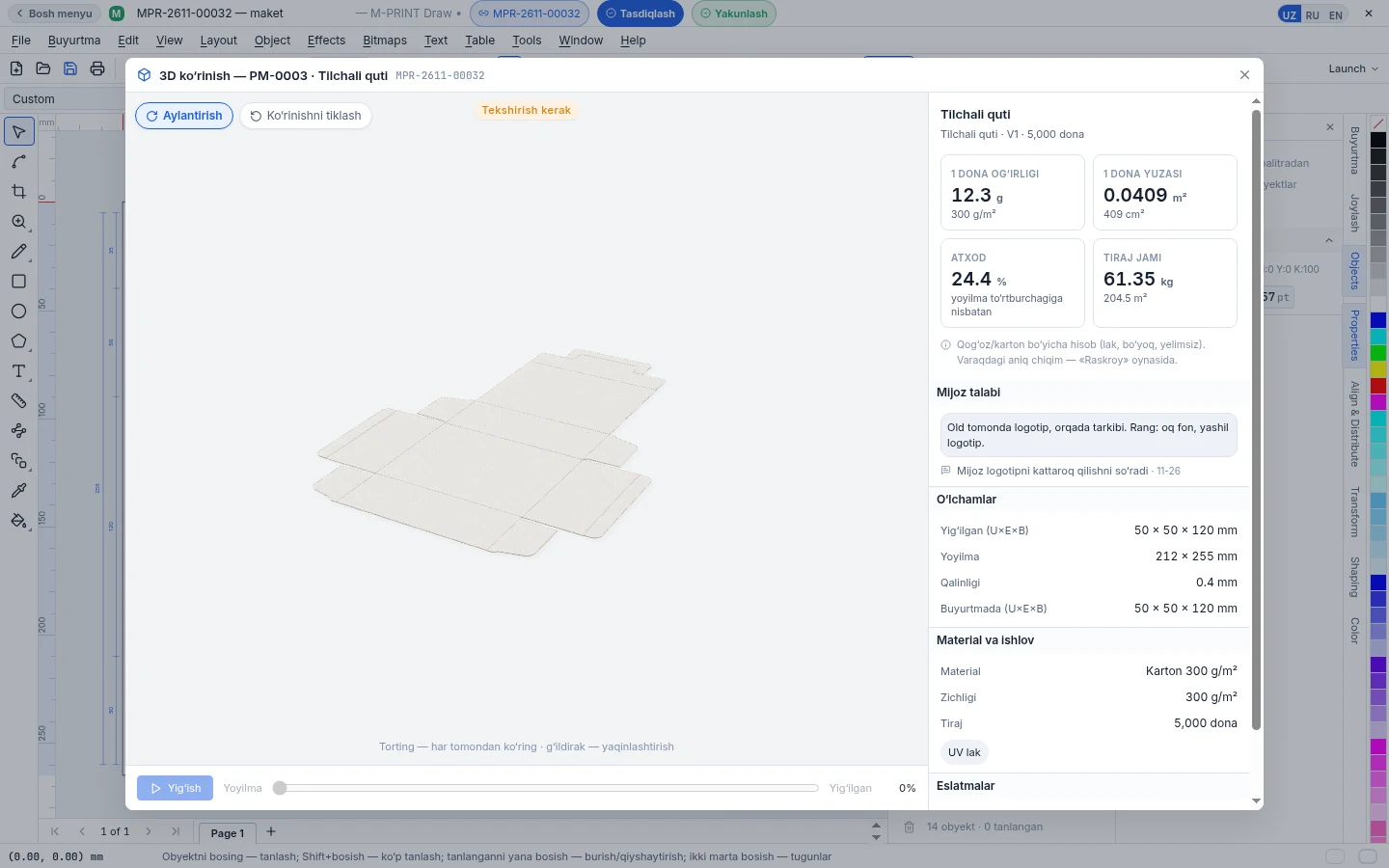
Standart paneldagi «3D» tugmasi. Oynada:
- Chapda — quti 3D da: sichqoncha bilan aylantiriladi, g‘ildirak bilan yaqinlashtiriladi; pastdagi slayder yoyilmadan yig‘ilgan holatgacha. Dizayningiz qutining tashqi yuzasida ko‘rinadi.
- O‘ngda — 1 dona og‘irligi (gramm), 1 dona yuzasi (m²), atxod (yoyilma to‘rtburchagiga nisbatan chiqindi, %), tiraj jami (kg va m²), mijoz talabi, o‘lchamlar, material va ishlov.
Bu ko‘rsatkichlar yoyilma geometriyasidan hisoblanadi. Varaqdagi haqiqiy chiqim «Raskroy» oynasida.
Maslahat
Zakazdagi o‘lcham modul o‘lchamidan farq qilsa, oynada sariq ogohlantirish chiqadi. Dizayn 3D ga faqat maketdagi yoyilma modul chizmasiga mos kelganda tushadi.
Joylash (AI orqali va aniq sozlash)
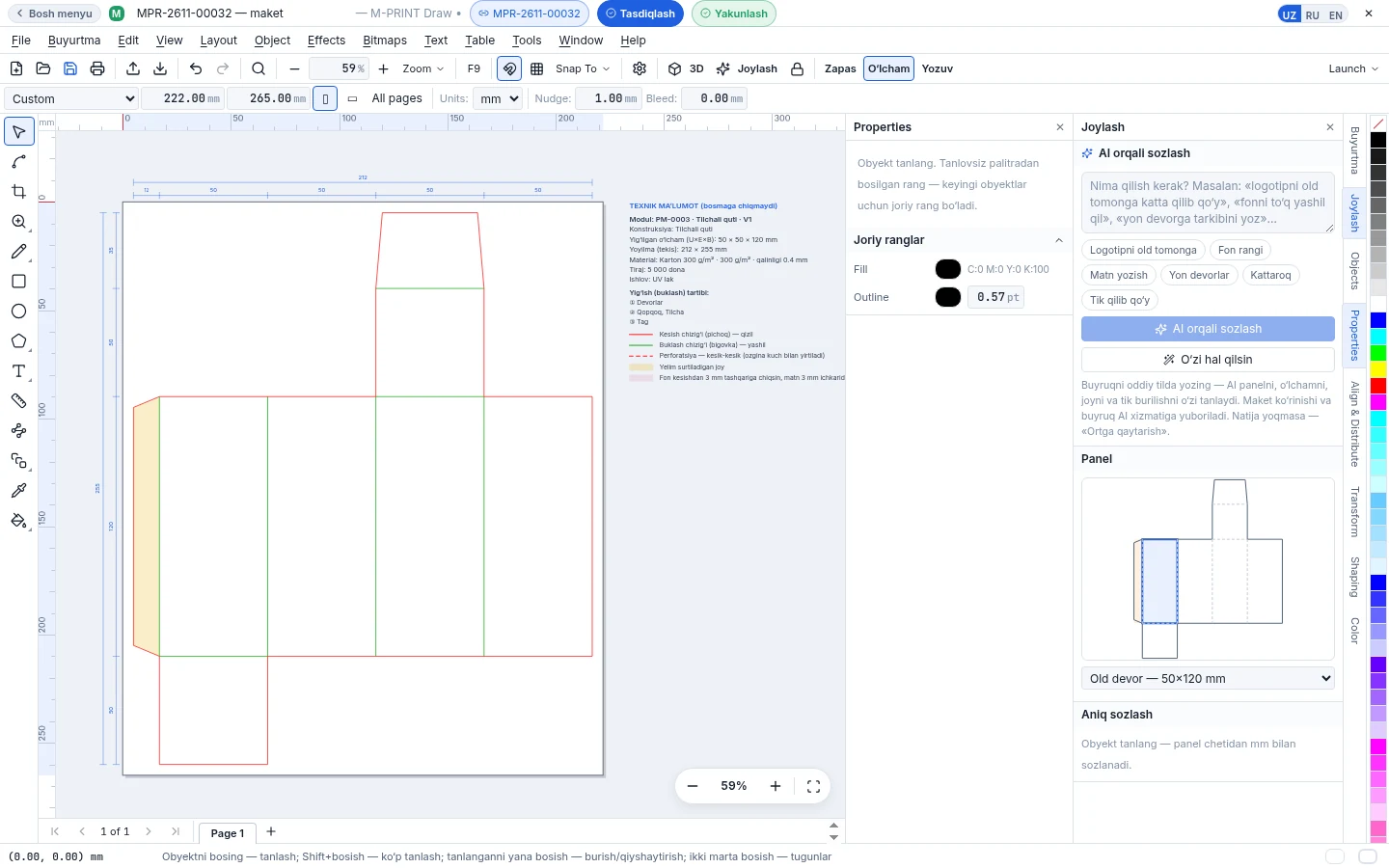
Standart paneldagi «Joylash» tugmasi. Panel uch qismdan iborat:
AI orqali sozlash. Maydonga nima qilish kerakligini oddiy tilda yozing, masalan: «logotipni old tomonga katta qilib qo‘y, fonni yashil qil, yon devorga tarkibini yoz». Tayyor iboralar ham bor: «Logotipni old tomonga», «Fon rangi», «Matn yozish», «Yon devorlar», «Kattaroq», «Tik qilib qo‘y». So‘ng «AI orqali sozlash» ni bosing. «O‘zi hal qilsin» — AI zakaz talabi asosida o‘zi taklif qiladi. Natija bitta amal sifatida qo‘llanadi — yoqmasa «Ortga qaytarish» (Ctrl+Z) bilan bekor qilinadi.
Panel. Yoyilma xaritasidan qutining panelini (old devor, qopqoq va h.k.) tanlang. Tepada jonli 3D ko‘rinadi.
Aniq sozlash. Kanvasda obyektni tanlang, so‘ng: «Sig‘dirish», «To‘ldirish», «Markazga», 3×3 tekislash, panel chetidan masofa (mm), eni va bo‘yi, chekka zaxirasi, burilish (0°, 90°, 180°, 270°). Burilishda strelka yig‘ilgan qutida tik turishini bildiradi.
Diqqat
AI qutining o‘zini (kesish, buklash chiziqlari, quti o‘lchami) o‘zgartirmaydi — faqat dizaynni joylaydi.
Raskroy (qog‘ozga joylash)
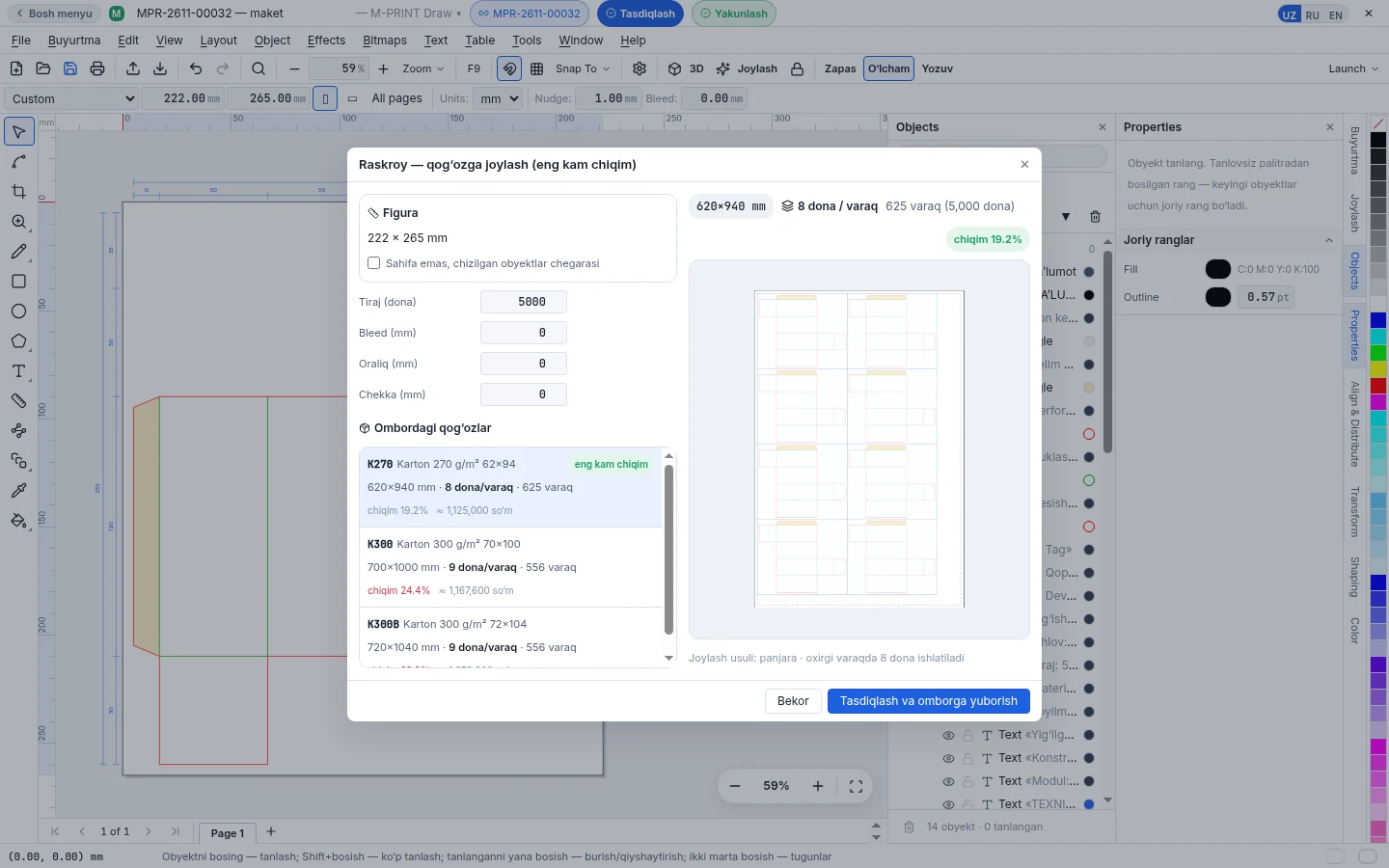
«Buyurtma» menyusi → «Raskroy — qog‘ozga joylash…».
- Chapda figura o‘lchami (sahifa o‘lchami; «Sahifa emas, chizilgan obyektlar chegarasi» belgisi bilan obyektlar o‘lchami olinadi).
- Tiraj, zapas (bleed), oraliq va chekkani kiriting.
- «Ombordagi qog‘ozlar» ro‘yxatida har qog‘oz uchun: o‘lchami, varaqqa necha dona, necha varaq, chiqim foizi va narxi. Dastur eng kam chiqimli qog‘ozni o‘zi tanlaydi («eng kam chiqim» belgisi).
- O‘ngda varaq chizmasi — figuralar varaqqa qanday joylashgani.
- «Tasdiqlash va omborga yuborish» — tanlangan qog‘oz omborda zakaz uchun band qilinadi va «Tekshirish va tasdiqlash» oynasi ochiladi.
Tekshirish va tasdiqlash
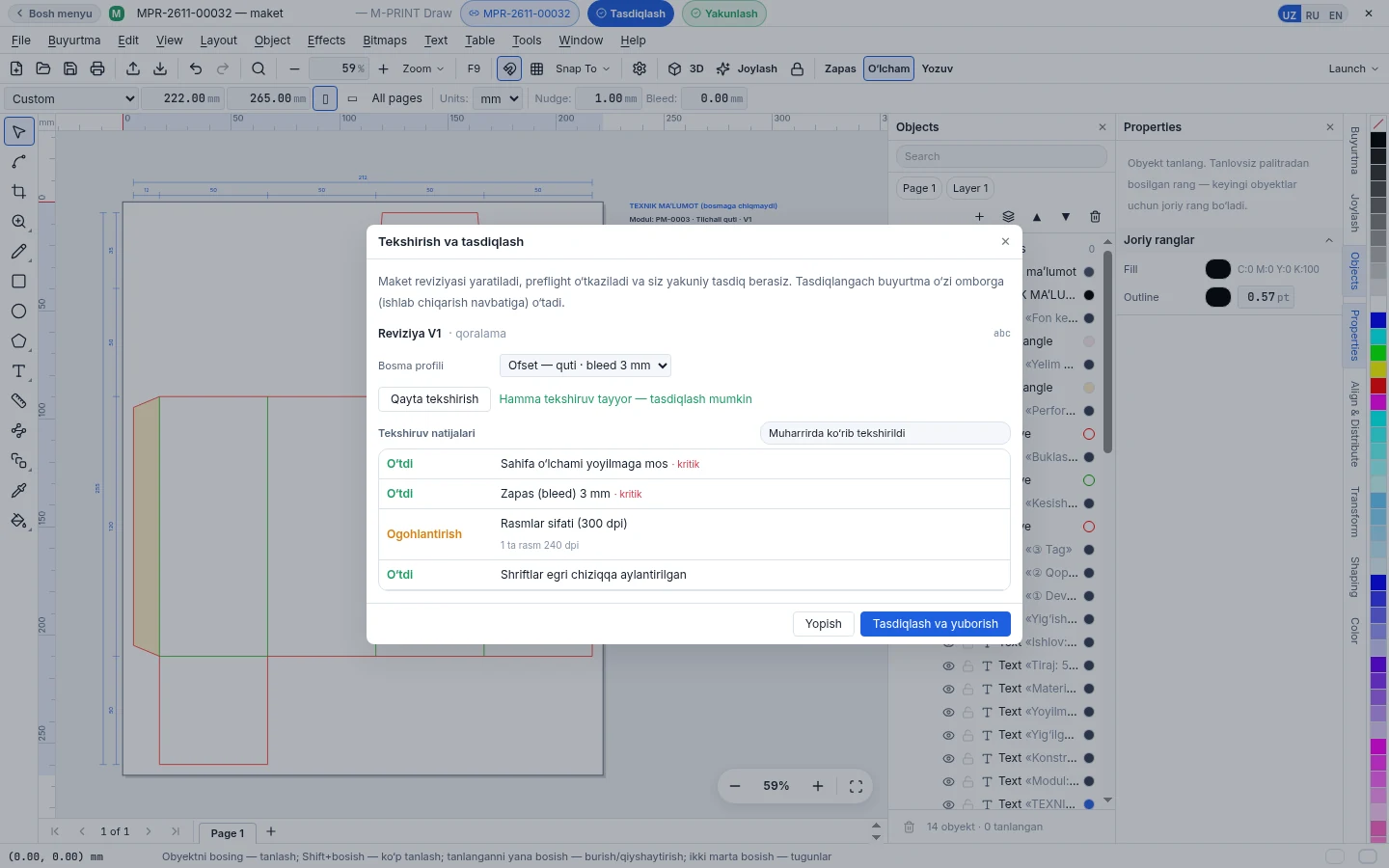
Sarlavhadagi «Tasdiqlash» tugmasi (yoki Raskroy tasdiqlangandan keyin o‘zi ochiladi).
- Maket saqlanadi va uning yangi reviziyasi (V1, V2 …) tayyorlanadi.
- Bosma profilini tanlang.
- «Preflightni boshlash» — tizim maketni avtomatik tekshiradi (sahifa o‘lchami yoyilmaga mosmi, zapas, rasmlar sifati, shriftlar va h.k.).
- Natijalar: «O‘tdi» (yashil), «Ogohlantirish» (sariq), xato (qizil). Qo‘lda tekshiriladigan qatorlarni «Tekshirdim» yoki «Taalluqli emas» bilan belgilang.
- Hammasi tayyor bo‘lsa «Hamma tekshiruv tayyor — tasdiqlash mumkin» chiqadi. Tasdiqlash va yuborish ni bosing.
Tasdiqlangan zakaz dizayn bosqichidan chiqadi va keyingi bosqichga yuboriladi.
Diqqat
Kritik xato yoki faqat texnolog tasdiqlaydigan tekshiruv hal qilinmaguncha «Tasdiqlash va yuborish» tugmasi yonmaydi.
Tasdiqlangandan keyin
Zakaz dizayn bosqichidan o‘tgach, maket faqat ko‘rish rejimida ochiladi: sarlavhada «Faqat ko‘rish» belgisi turadi, chizish va o‘zgartirish ishlamaydi. Ko‘rish, masshtab, eksport va chop etish ishlaydi. O‘zgartirish kerak bo‘lsa — menejer yoki bosh menejerga murojaat qiling.
Eksport (faylga chiqarish)
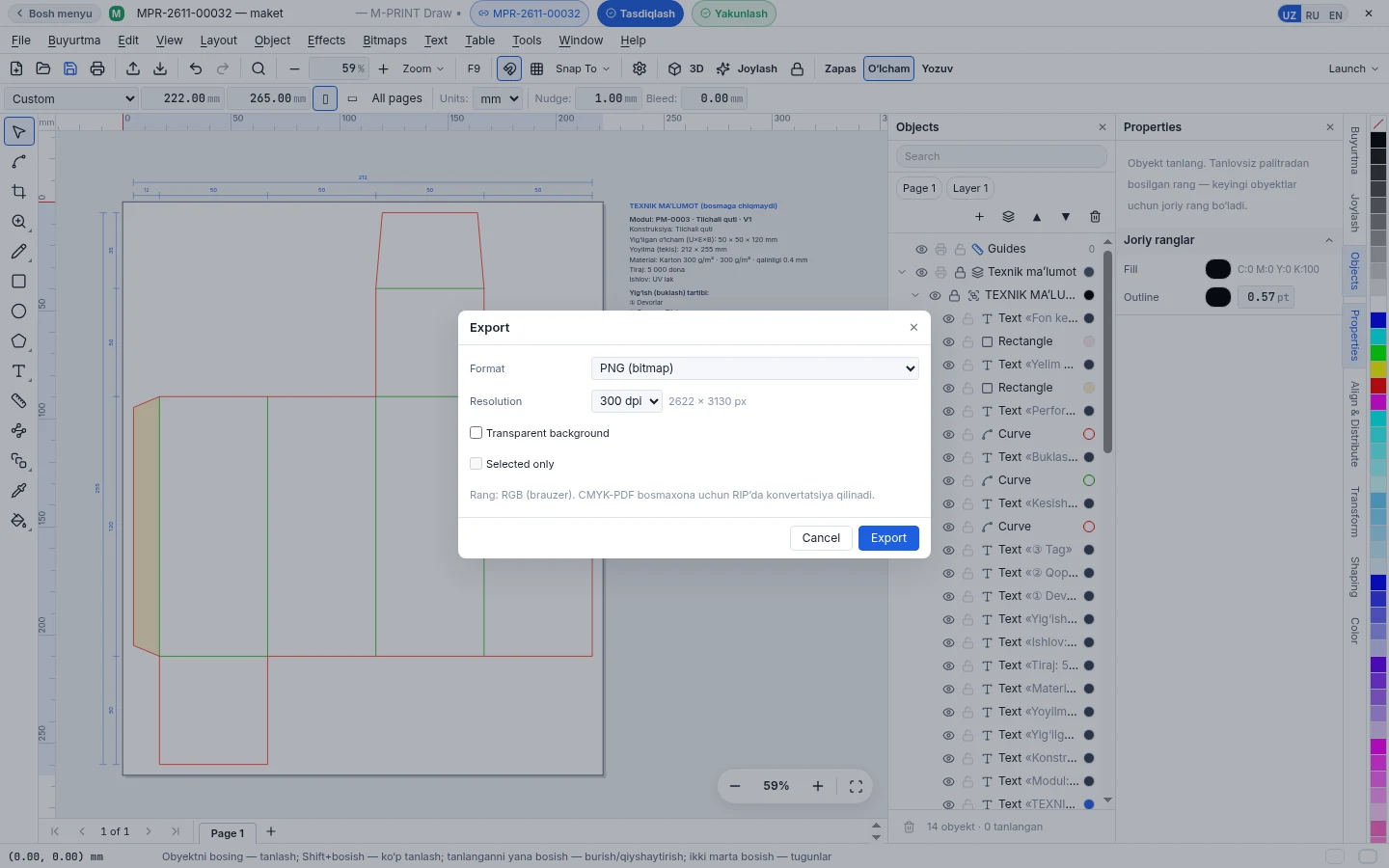
Standart paneldagi «Export» (Ctrl+E). Format tanlanadi:
| Format | Nima uchun |
|---|---|
| PNG, JPEG | Rasm (ko‘rsatish uchun); sifat 72–600 dpi |
| SVG (vektor) | Vektor fayl |
| PDF (300 dpi, ko‘p sahifa) | Bosma uchun |
| CorelDRAW uchun SVG | CorelDRAW’da ochish uchun: o‘lchami 1:1 (mm), har qatlam alohida guruh, pichoq chiziqlari bilan |
| CorelDRAW (.cdr) | Kompyuterda o‘rnatilgan CorelDRAW orqali .cdr fayl (faqat Windows dasturida) |
| DXF (pichoq uchun) | Pichoq yasash uchun: faqat kesish, buklash va perforatsiya chiziqlari |
Qo‘shimcha belgilar: «Transparent background» (shaffof fon) va «Selected only» (faqat tanlangan obyektlar).
Maslahat
Bosmaga va pichoqqa ketadigan fayllarga zapas tasmasi, o‘lcham chiziqlari, panel nomlari va ma’lumot bloki kirmaydi.
Tayyor faylni yuklash
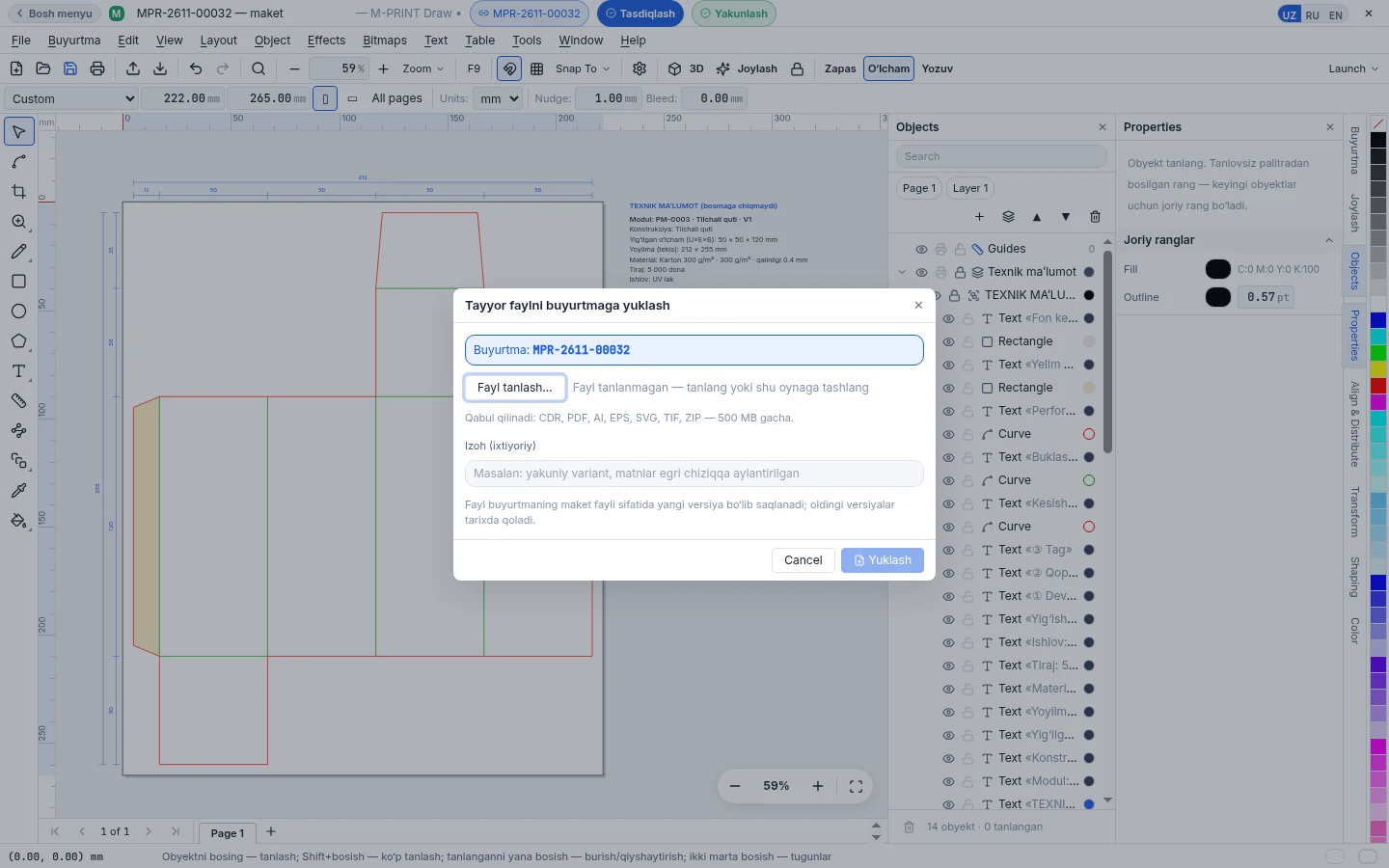
Maket CorelDRAW yoki boshqa dasturda tugatilgan bo‘lsa, tayyor faylni zakazga shu yerdan yuklaysiz. Kirish: «Buyurtma» menyusi → «Tayyor faylni buyurtmaga yuklash…», yoki zakaz kartochkasidagi «1. Pichoq uchun fayl» / «2. Ko‘rinishi uchun fayl».
- «Fayl tanlash…» ni bosing yoki faylni oynaga tashlang. Qabul qilinadi: CDR, PDF, AI, EPS, SVG, TIF, ZIP — 500 MB gacha.
- Kerak bo‘lsa izoh yozing (masalan «yakuniy variant, matnlar egri chiziqqa aylantirilgan»).
- «Yuklash».
Fayl zakazning maket fayli sifatida yangi versiya bo‘lib saqlanadi; oldingi versiyalar tarixda qoladi.
Muammo bo‘lsa
| Holat | Nima qilish kerak |
|---|---|
| «Yoyilma yo‘q» xabari | Zakazga modul biriktirilmagan — menejerga ayting |
| Navbatda «Modul tasdiqlanmagan» | Administrator modulni CRM’da ishlab chiqarishga tasdiqlashi kerak |
| Navbatda «Namuna rasm yuklanmagan» | «Ma’lumot so‘rash» bilan menejerdan so‘rang |
| Maket «Faqat ko‘rish» | Zakaz dizayndan o‘tgan — o‘zgartirish kerak bo‘lsa menejer yoki bosh menejerga ayting |
| «Tasdiqlash va yuborish» yonmaydi | Qizil qatorlarni tuzating yoki qo‘lda tekshiruvlarni belgilang |