
MENEJER
Kim uchun: menejer, bosh menejer va zakaz qabul qiladigan omborchi. MENEJER — kompyuterdagi dastur: unda mijozning zakazi uch qadamda kiritiladi — quti (modul) tanlanadi, narx hisoblanadi, mijoz va shartnoma bilan tasdiqlanadi. Tasdiqlangan zakaz o‘zi dizaynerga (yoki to‘g‘ri omborga) o‘tadi.
Barcha rasmlar sinov maʼlumotlari bilan olingan: mijozlar, summalar va xodim ismlari to‘qima.
O‘rnatish va kirish
- Dasturni Yuklab olish sahifasidan oling: Windows uchun o‘rnatuvchi fayl, Linux uchun bitta faylli dastur.
- Dasturni oching. Kirish oynasida Login yoki telefon va Parolni yozing, Kirishni bosing.
- Login va parolni administrator CRMʼda beradi. Hisobingizda MENEJERga kirish huquqi bo‘lishi kerak (menejer, bosh menejer yoki zakaz qabul qiladigan omborchi).
Maslahat
Kompyuterdan bir zum turib ketsangiz, ekranni qulflang: avval Sozlamalar → Parol va xavfsizlik bo‘limida 4–6 xonali PIN o‘rnating, keyin chap menyudagi Ekranni qulflash tugmasi ishlaydi. Qulfni faqat PIN ochadi.
Diqqat
Server yangi versiyani talab qilsa, dastur ochilganda yangilash haqida xabar chiqadi. Eski versiyada 3D ko‘rinish va hisob noto‘g‘ri chiqishi mumkin — dasturni yangilang.
Asosiy menyu
Chap menyu odatda yig‘ilgan holatda turadi (faqat belgilar). Yuqoridagi uch chiziqli tugma uni ochadi.
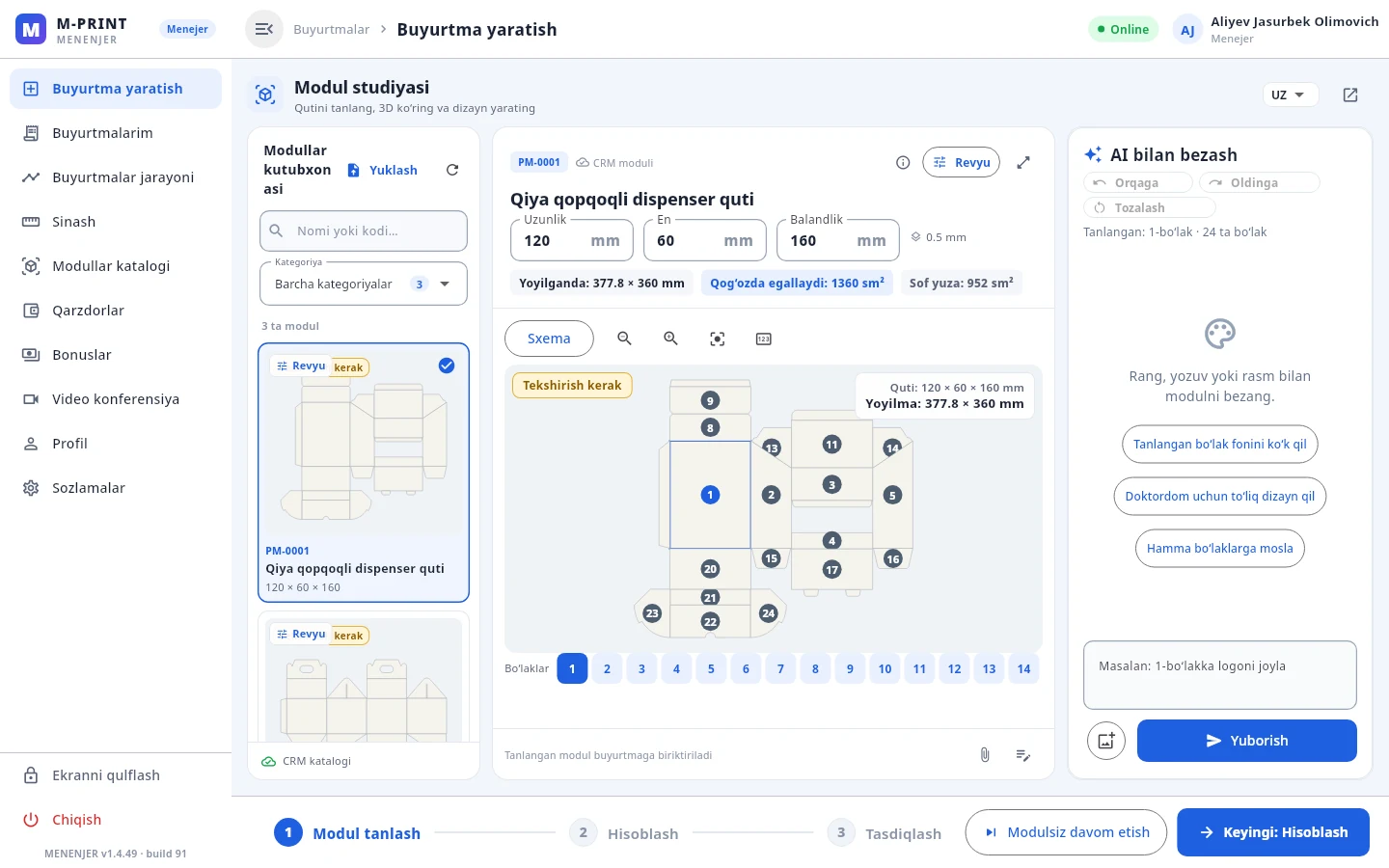
| Bo‘lim | Nima uchun |
|---|---|
| Buyurtma yaratish | Yangi zakaz: modul tanlash, hisoblash, tasdiqlash |
| Buyurtmalarim | Siz qabul qilgan zakazlar ro‘yxati, to‘lov va qarz |
| Buyurtmalar jarayoni | Zakazlaringiz qaysi bosqichda (dizayn, ombor, sex) |
| Sinash | Modulni istalgan o‘lcham va qog‘ozda sinab ko‘rish (zakazsiz) |
| Modullar katalogi | Barcha qutilar 3D ko‘rinishda; «Shu modulni tanlash» zakazni shu quti bilan ochadi |
| Qarzdorlar | Qarzi bor mijozlar, to‘lov muddati, qo‘ng‘iroqlar |
| Bonuslar | Tasdiqlangan zakazlaringizdan oyma-oy bonus |
| Video konferensiya | Rejalashtirilgan va jonli yig‘ilishlar (jonli bo‘lsa belgida yashil nuqta) |
| Profil | Shaxsiy ko‘rsatkichlar: zakazlar, davomat, ish haqi |
| Sozlamalar | Profil maʼlumotlari, parol, PIN, til, chiqish |
Yuqori o‘ng burchakda Online belgisi (server bilan aloqa bor) va sizning ismingiz turadi.
Zakaz yaratish: umumiy tartib
Zakaz uch qadamda kiritiladi. Pastki panelda qadamlar ko‘rinadi va Orqaga / Keyingi tugmalari turadi.
- Modul tanlash — quti (modul) va uning o‘lchami.
- Hisoblash — qog‘oz, soni, braq, ishlovlar va narx.
- Tasdiqlash — mijoz, to‘lov, muddat, shartnoma.
Qadamlar orasida
1-qadamda kiritilgan o‘lcham 2-qadamda qulflanadi (yonida qulf belgisi). O‘lchamni o‘zgartirish uchun Orqaga qaytib, 1-qadamda yozing.
1-qadam. Modul tanlash
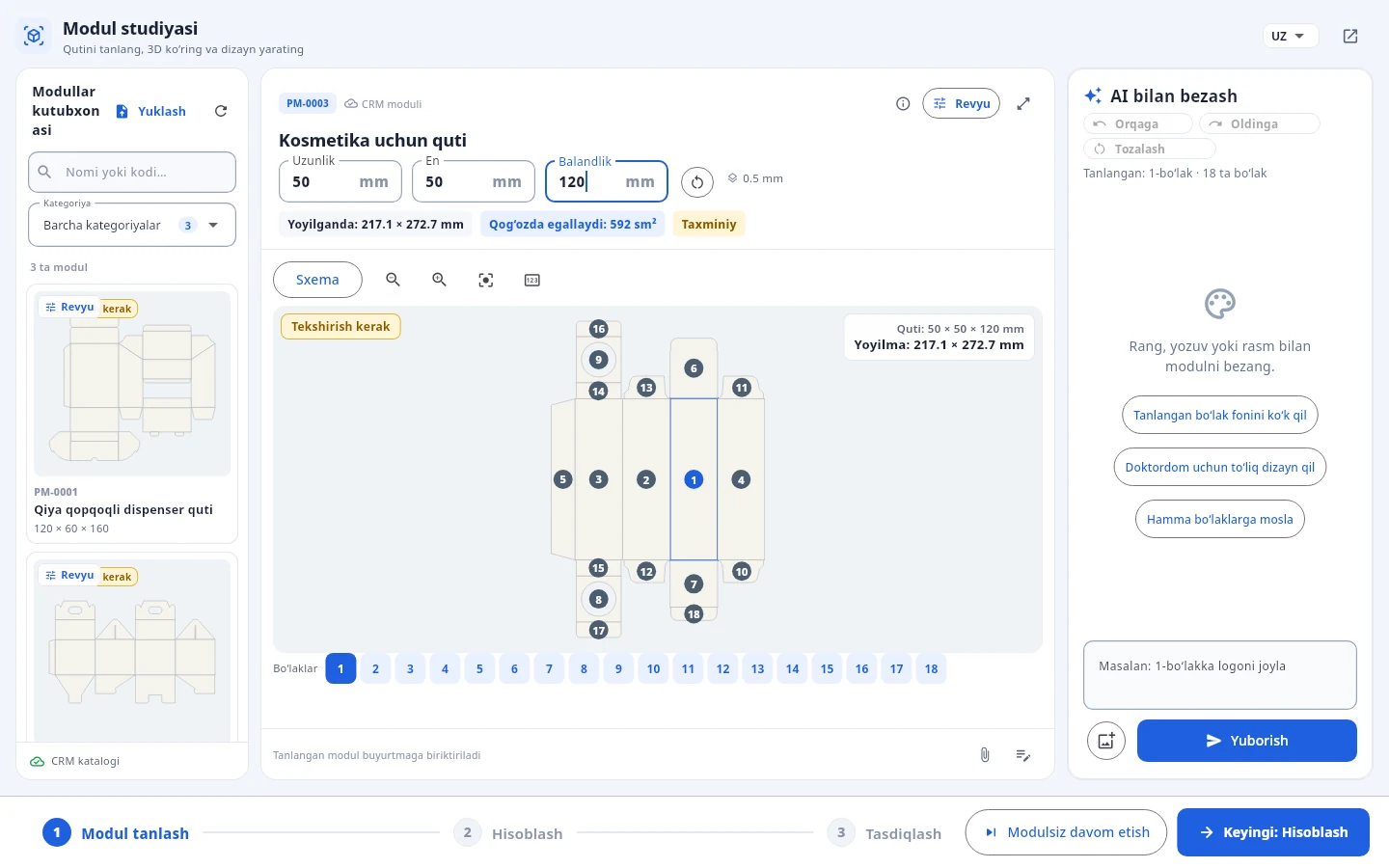
Ekran uch ustundan iborat.
Chapda — modullar kutubxonasi.
- Qidiruv maydoniga modul nomi yoki kodini yozing (masalan,
PM-0003). Qidiruv barcha kategoriyalar bo‘yicha ishlaydi. - Kategoriya ro‘yxatida har kategoriya yonida undagi modullar soni turadi.
- Bu yerda faqat 3D tekshiruvidan o‘tgan va zakaz uchun tasdiqlangan modullar chiqadi. Kutubxona bo‘sh bo‘lsa, administrator CRM → Modullar sahifasida modullarni tasdiqlashi kerak.
- Kartani bosing — modul tanlanadi va darhol zakazga biriktiriladi.
O‘rtada — tanlangan modul.
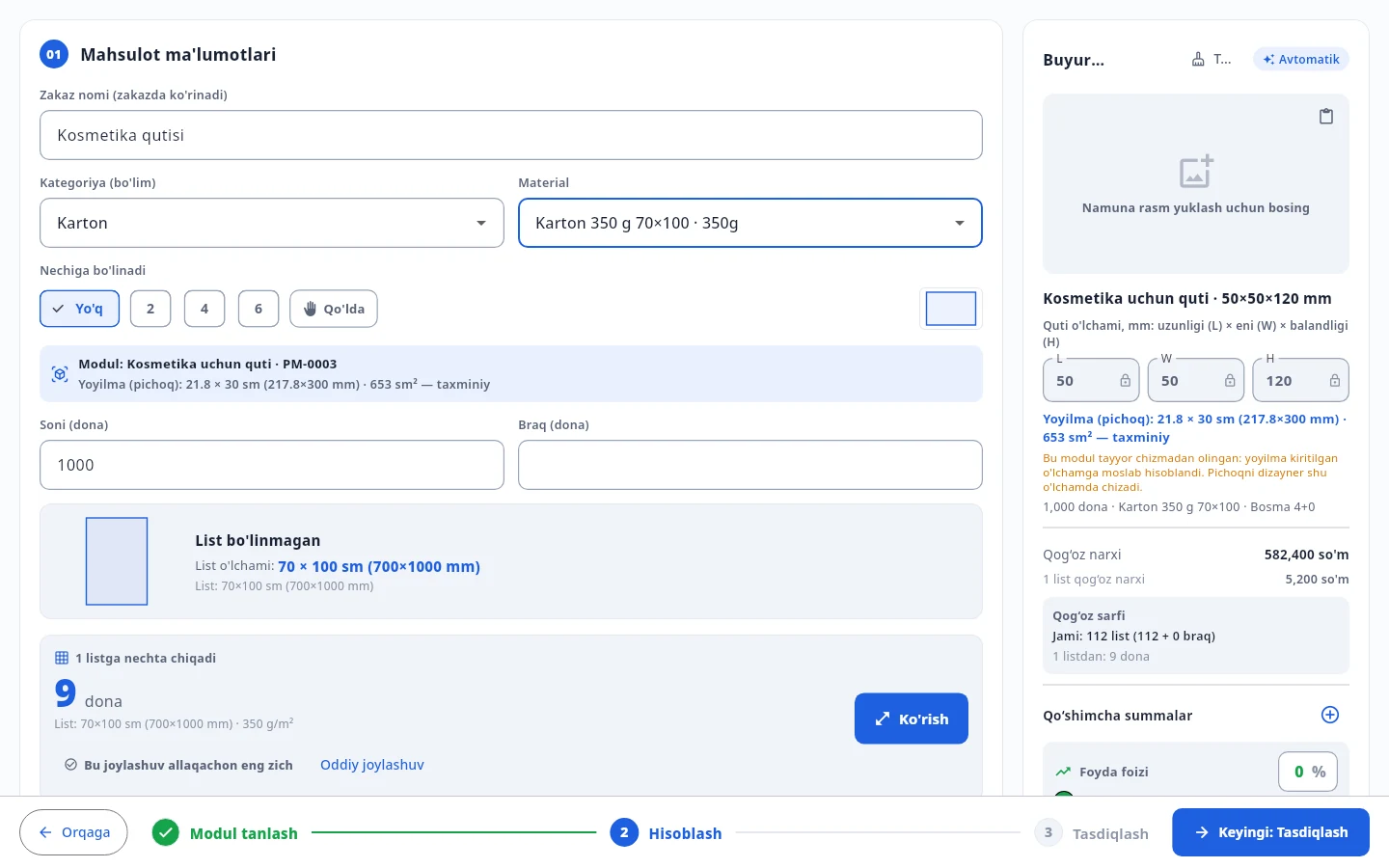
- O‘lcham maydonlarini to‘ldiring. Quti uchun: Uzunlik (L) × En (W) × Balandlik (H), tekis mahsulot uchun: Eni × Bo‘yi. Standart holatda modulning o‘z o‘lchami turadi.
- Har maydon ostida ruxsat etilgan oraliq ko‘rsatiladi. Oraliqdan tashqari yoki bo‘sh o‘lcham bilan keyingi qadamga o‘tib bo‘lmaydi.
- O‘lcham yozilishi bilan yoyilma qayta chiziladi va ostida uchta ko‘rsatkich chiqadi:
- Yoyilganda — pichoq chizmasining eni × bo‘yi (mm);
- Qog‘ozda egallaydi — eni × bo‘yi, sm²: bitta mahsulot qog‘ozda shuncha joy oladi;
- Sof yuza — kartonning o‘zi, sm².
- Aylana strelkali tugma — Modul o‘lchamiga qaytarish.
- Taxminiy belgisi — modul tayyor chizmadan olingan va yoyilma kiritilgan o‘lchamga moslab hisoblangan; pichoqni dizayner shu o‘lchamda chizadi.
Ko‘rinish tugmalari:
| Tugma | Nima ko‘rsatadi |
|---|---|
| 3D ko‘rinish | Yig‘ilgan quti, sichqoncha bilan aylantiriladi |
| Yoyilma | Tekis yoyilgan karton, bo‘laklar raqamlangan |
| Sxema | O‘lchamli chizma: kesish — qizil, buklash — yashil, yuqorida va chapda o‘lcham zanjirlari |
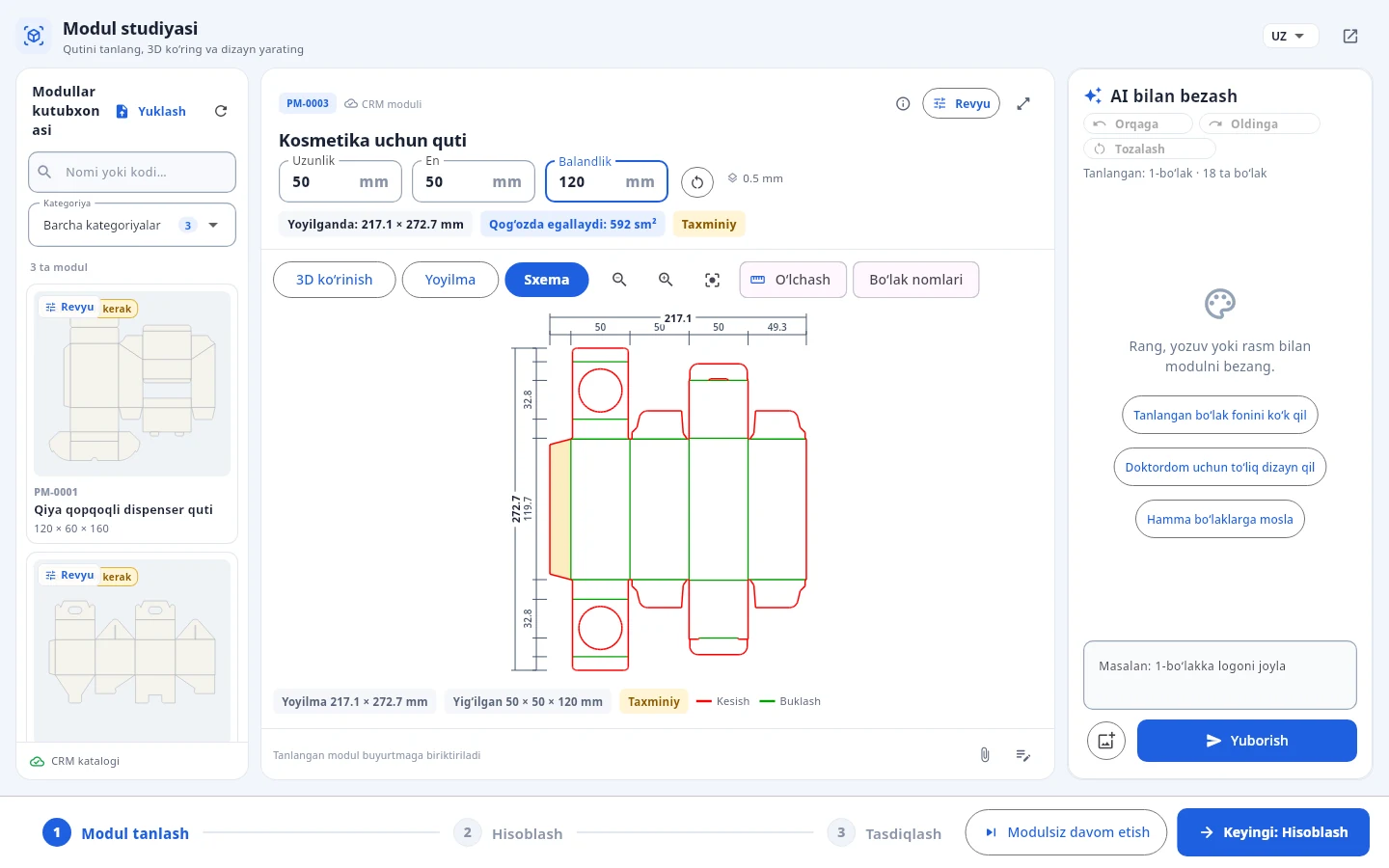
Sxemada O‘lchash tugmasini bosib, ikkita nuqtani bosing — oradagi masofa chiqadi (nuqta yaqin burchakka o‘zi yopishadi). Bo‘lak nomlari — har bo‘lakning nomini ko‘rsatadi.
O‘ngda — AI bilan bezash. Pastdagi maydonga oddiy so‘z bilan yozing (masalan, «1-bo‘lakka logoni joyla», «fonni ko‘k qil») yoki tayyor tugmalardan birini bosing. Rasm biriktirish ham mumkin.
- Orqaga — oxirgi o‘zgarishni bekor qiladi;
- Oldinga — bekor qilinganini qaytaradi;
- Tozalash — modulni boshlang‘ich bezakka qaytaradi (buni ham «Orqaga» bilan qaytarsa bo‘ladi).
Pastda Dizayner uchun izoh va Fayl biriktirish tugmalari bor — bu izoh va fayllar zakaz bilan dizaynerga boradi.
Rahbarlar uchun: «Revyu» va «Yuklash»
Bu ikki tugma faqat administrator, direktor va bosh menejerga ko‘rinadi.
- Revyu — shu modulning 3D buklanishini CRMʼdagi tekshiruv sahifasida ochadi (brauzerda).
- Yuklash — yangi modul fayllarini (PDF, AI, PNG, JPG, WEBP; bir yo‘la 20 tagacha) kategoriya bilan yuklaydi. Yangi modul zakazda faqat «Revyu»da 3D tasdiqlangach ko‘rinadi.
Modulsiz davom etish
Mahsulot qutiga o‘xshamasa (vizitka, buklet, varaqa) pastki paneldagi Modulsiz davom etish tugmasini bosing. Hisoblash qadami ochiladi, eni × bo‘yi qo‘lda yoziladi va qulflanmaydi. Stepperda 1-qadam «Modulsiz» deb ko‘rinadi. Keyin Orqaga qaytib modul tanlasangiz, zakaz yana modulli bo‘ladi.
2-qadam. Hisoblash
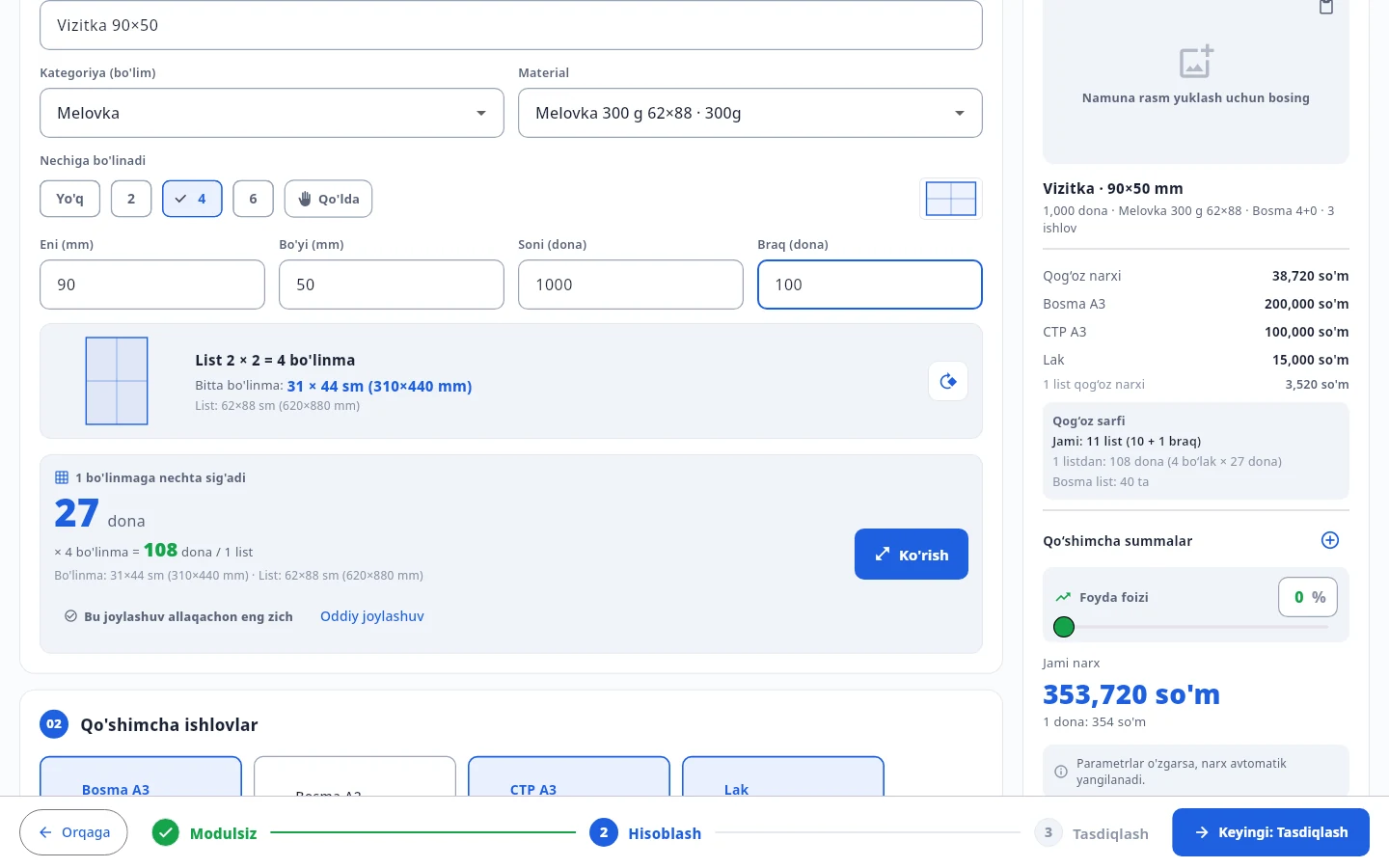
Chap tomonda kiritiladigan maʼlumotlar, o‘ngda Buyurtma hisobi kartasi. Har o‘zgarishdan keyin narx o‘zi qayta hisoblanadi.
Mahsulot maʼlumotlari
- Zakaz nomi — zakazda shunday ko‘rinadi (masalan, «Vizitka 90×50»).
- Kategoriya (bo‘lim) va Material — avval bo‘limni (Karton, Melovka, Ofset…), keyin qog‘ozni tanlang. Ro‘yxatda grammaj ham turadi.
- Nechiga bo‘linadi — butun list bosmadan oldin nechta bo‘lakka kesiladi: Yo‘q, 2, 4, 6 yoki Qo‘lda (kesish eni va bo‘yi santimetrda yoziladi). Aylana tugma bo‘linish yo‘nalishini almashtiradi (eniga / bo‘yiga).
- Eni / Bo‘yi — modulsiz zakazda mahsulot o‘lchami. Modulli zakazda L × W × H o‘ngdagi kartada qulflangan holda turadi.
- Soni (dona) — mijoz buyurtma qilgan son.
- Braq (dona) — buzilishga zaxira. Braq faqat qog‘oz sarfiga qo‘shiladi; bosma va ishlovlar narxi soni bo‘yicha qoladi. Bu son zakazda «ruxsat etilgan brak» bo‘lib ham saqlanadi: sexda undan ko‘p brak chiqsa rahbarga ogohlantirish boradi.
Modul biriktirilgan zakazda hisoblash qadami shunday ko‘rinadi — L × W × H o‘ngdagi kartada qulflangan, yoyilma o‘lchami va «taxminiy» izohi bilan:
Joylashuv
Kartada bir bo‘linmaga (yoki butun listga) nechta mahsulot sig‘ishi va bir listdan jami nechta chiqishi ko‘rinadi. Ko‘rish tugmasi raqamlangan joylashuv xaritasini ochadi (ko‘k — to‘g‘ri, yashil — 90° burilgan, shtrix — qoldiq). Modul biriktirilgan zakazda eng zich joylashuv o‘zi hisoblanadi; modulsiz zakazda Optimizatsiya tugmasini bosing. Hisob qanday qilinishi — Raskroy va qog‘oz sarfi.
Narx joylashuv bo‘yicha
1.4.50 dan boshlab modulsiz zakazda ham narx ekrandagi joylashuv bo‘yicha hisoblanadi. Narx kartasidagi «1 listdan: … dona» qatori xaritadagi son bilan bir xil bo‘ladi.
Qo‘shimcha ishlovlar
Har ishlov — alohida karta: nomi va admin belgilagan narxi («200 000 so‘m (1 000 gacha), keyin 200/list», «1 500 so‘m/list», «100 000 so‘m (bir marta)»). Kartani bosing — ishlov tanlanadi, yana bosing — olib tashlanadi. Baʼzi ishlovlarda 1 tomon / 2 tomon tanlovi chiqadi: 2 tomon narxni ikki barobar qiladi. Ayrimlari doim 2 tomon.
Bosma (A3/A2), CTP (A3/A2), lak, laminatsiya, tigel, chegirma va ustama xarajat ham shu kartalardan tanlanadi — ularning ro‘yxati va narxini administrator CRMʼda belgilaydi.
Buyurtma hisobi (o‘ng karta)
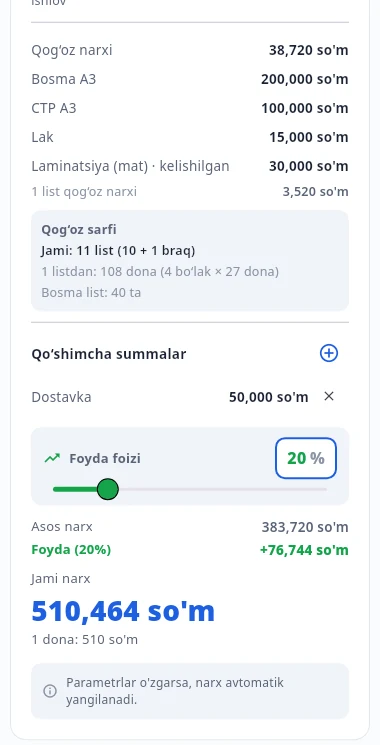
Kartada yuqoridan pastga:
- zakaz nomi, o‘lcham, qisqa tavsif;
- narx qatorlari: Qog‘oz narxi va har tanlangan ishlov o‘z nomi bilan («kelishilgan» belgisi — narxni menejer kiritgan);
- 1 list qog‘oz narxi — ombordagi narx;
- Qog‘oz sarfi: «Jami: 11 list (10 + 1 braq)», «1 listdan: 108 dona (4 bo‘lak × 27 dona)», «Bosma list: 40 ta»;
- Qo‘shimcha summalar ro‘yxati va «+» tugmasi;
- Foyda foizi — 0 dan 100 gacha, maydon yoki surgich bilan;
- Asos narx, Foyda (N%), Jami narx va 1 dona narxi.
Narx qanday shakllanishi to‘liq misol bilan: Zakaz narxi.
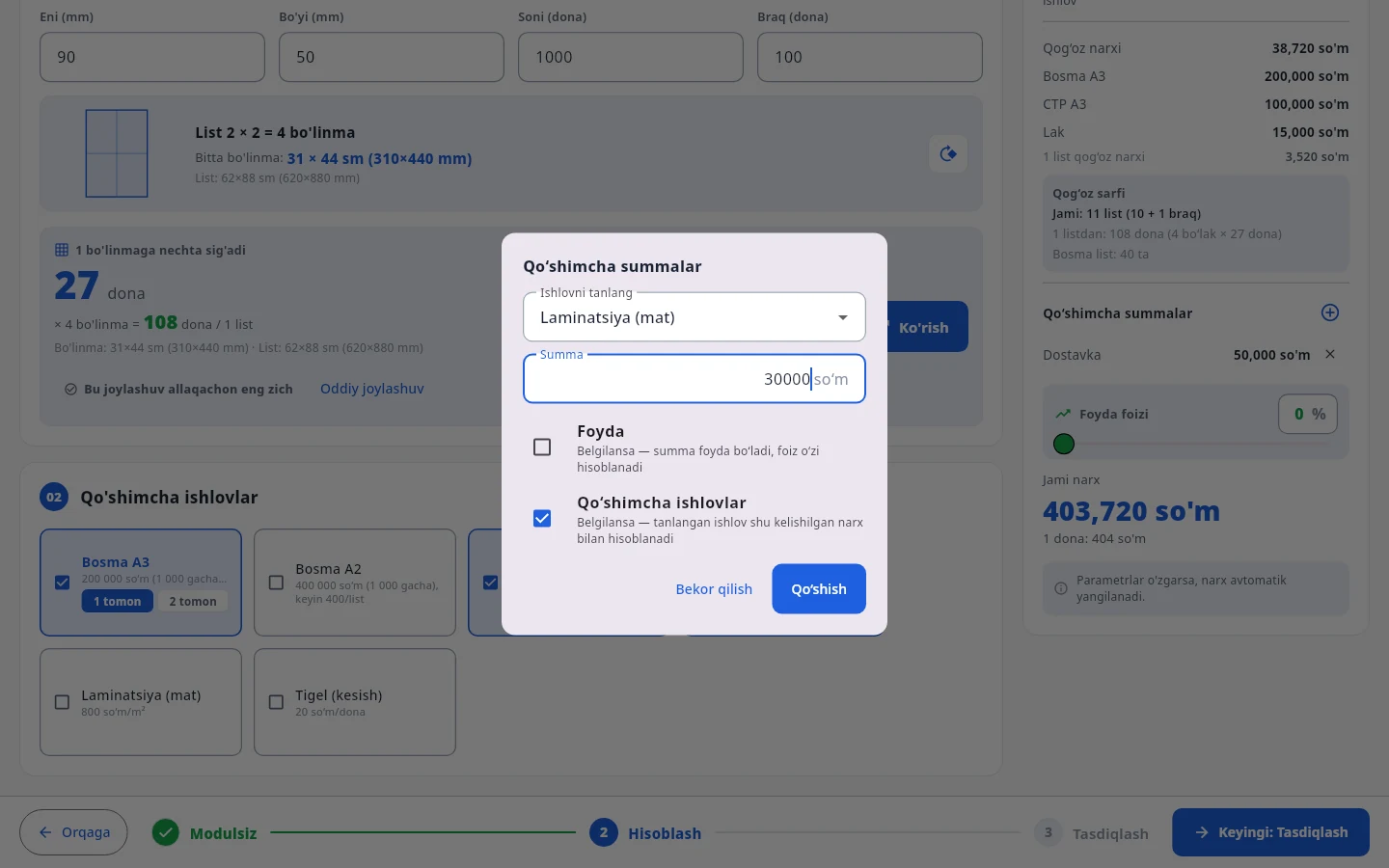
Qo‘shimcha summalar oynasi
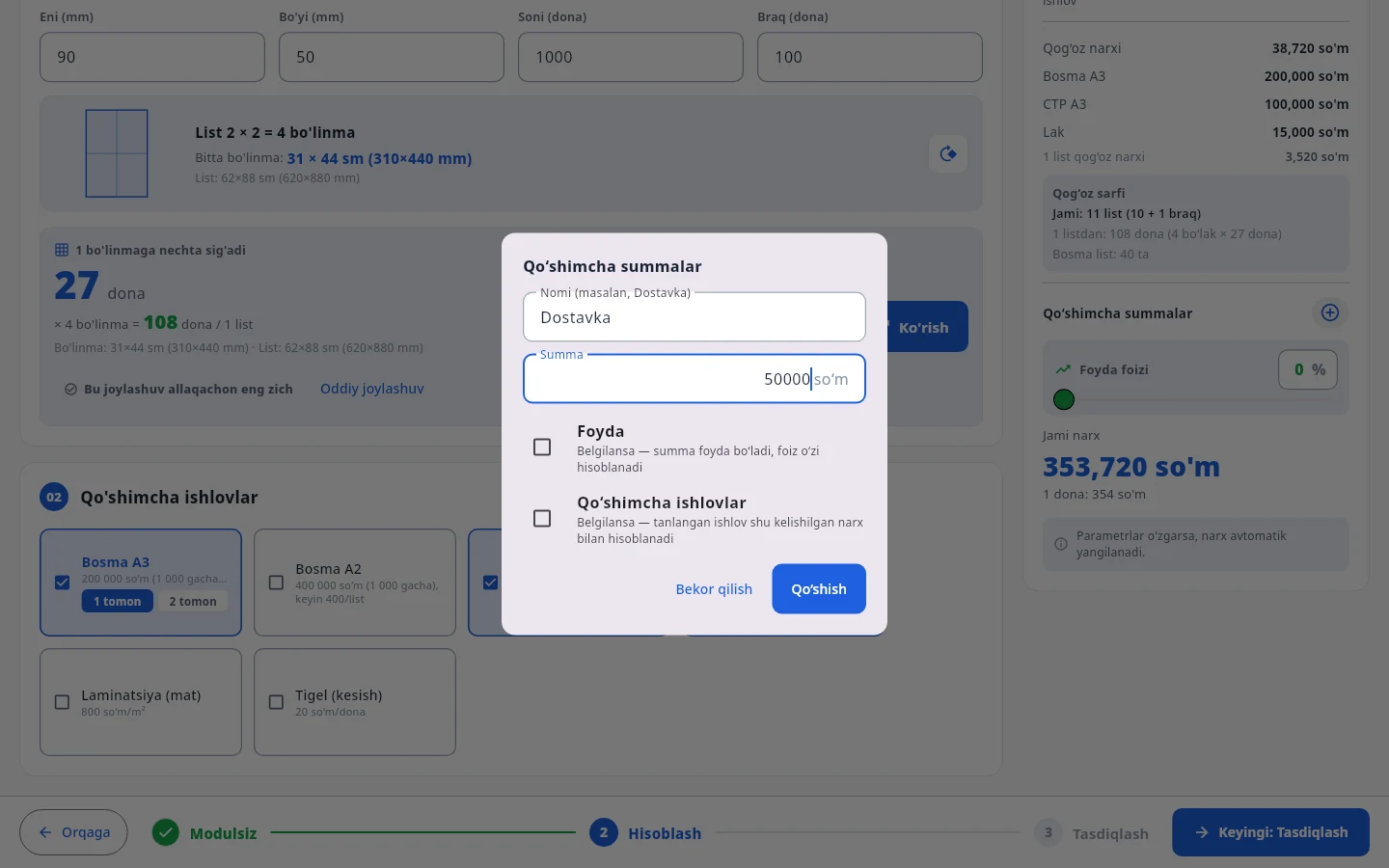
«+» tugmasi kichik oynani ochadi. Unda uch xil yozuv kiritiladi.
1. Oddiy qo‘shimcha summa (dostavka, yetkazish va hokazo). Nomi va summasini yozing, Qo‘shishni bosing. Bu summa jami narxga to‘g‘ridan-to‘g‘ri qo‘shiladi, unga foyda foizi qo‘llanmaydi. Qatordagi «×» uni o‘chiradi.
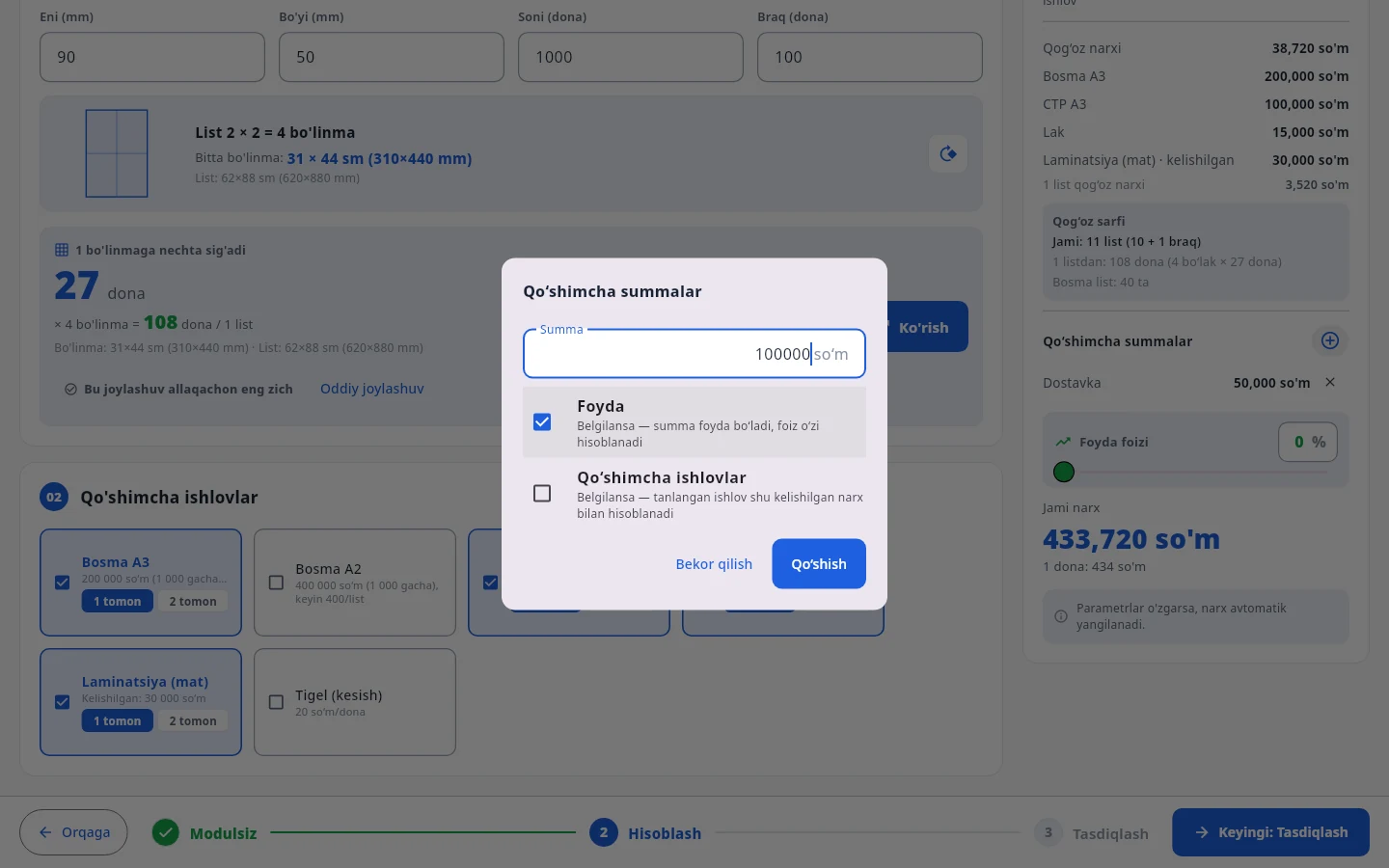
2. «Foyda» belgisi. Foydani foiz emas, aniq summa bilan kiritish uchun: belgini qo‘ying, summani yozing. Bu summa qo‘shimcha summa ro‘yxatiga tushmaydi — u foyda bo‘ladi, foiz o‘zi hisoblanadi va surgich shu foizga suriladi. Foizni qo‘lda o‘zgartirsangiz, aniq summa bekor bo‘ladi.
3. «Qo‘shimcha ishlovlar» belgisi. Mijoz bilan ishlov narxini alohida kelishgan bo‘lsangiz: belgini qo‘ying, Ishlovni tanlang ro‘yxatidan ishlovni tanlang va kelishilgan summani yozing. Ishlov tanlanadi va uning narxi formula o‘rniga shu summa bo‘ladi (kartada «Kelishilgan: 30 000 so‘m»). Ishlov kartasini bosib o‘chirsangiz, kelishilgan narx ham bekor bo‘ladi.
Maslahat
Kartadagi Tozalash tugmasi kiritilganlarni boshlang‘ich holatga qaytaradi: soni 1000, braq bo‘sh, foyda 0, ishlovlar va qo‘shimcha summalar o‘chadi. Modul biriktirilgan bo‘lsa, uning o‘lchami saqlanadi.
Narx chiqqach Keyingi: Tasdiqlash tugmasini bosing. Zakaz nomi, material va soni to‘ldirilmagan yoki narx hali hisoblanmagan bo‘lsa, keyingi qadam ochilmaydi.
3-qadam. Tasdiqlash
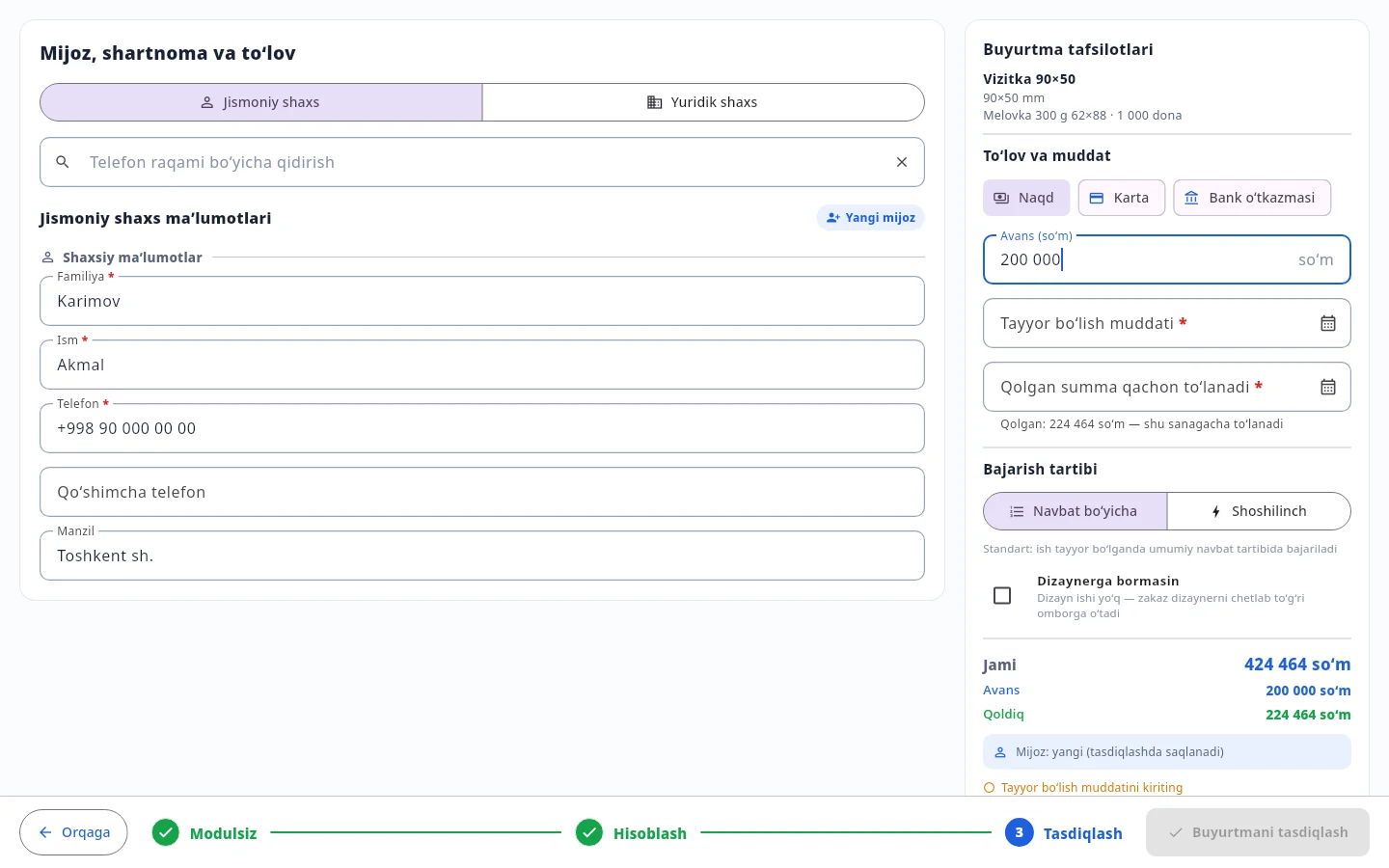
Mijoz
- Yuqorida Jismoniy shaxs yoki Yuridik shaxsni tanlang.
- Qidiruv maydonida mijozni toping: jismoniy shaxs — telefon raqami bo‘yicha, yuridik shaxs — firma nomi yoki STIR bo‘yicha. Natijada mijozning zakazlari soni, qarzi va «Bloklangan» belgisi ko‘rinadi.
- Topilmasa — maydonlarni to‘ldiring, yangi mijoz tasdiqlashda saqlanadi.
- Jismoniy shaxs: familiya, ism, telefon (yulduzchali maydonlar majburiy), qo‘shimcha telefon, manzil. Pasport yoki ID karta nusxasini skaner yoki fayldan biriktirish mumkin: AI uni o‘qib maydonlarni to‘ldiradi, siz tekshirib tasdiqlaysiz.
- Yuridik shaxs: kompaniya nomi, STIR, direktor, manzil, bank rekvizitlari (hisob raqami, MFO). Rekvizitlar to‘liq bo‘lmasa shartnoma tuzilmaydi.
To‘lov va muddat
| Maydon | Izoh |
|---|---|
| To‘lov usuli | Naqd, Karta yoki Bank o‘tkazmasi |
| Avans (so‘m) | Kelishilgan avans; jami summadan oshmasligi kerak |
| Tayyor bo‘lish muddati | Majburiy; bugundan oldin bo‘lmaydi |
| Qolgan summa qachon to‘lanadi | Avansdan keyin qoldiq bo‘lsa majburiy |
| Email orqali xabar | Mijozning emaili bo‘lsa, zakaz, chek va holat o‘zgarishlari unga yuboriladi |
Bajarish tartibi
- Navbat bo‘yicha — standart: ish tayyor bo‘lganda umumiy navbatda bajariladi.
- Shoshilinch — tayyor ishlar stanok va dizayner navbatida oldinga o‘tadi. Talab qilingan tayyor vaqt (Toshkent vaqti) va shoshilinchlik sababi yoziladi. Bu muddat vaʼdasi emas: boshlangan ish va majburiy bosqichlar buzilmaydi.
- Dizaynerga bormasin — dizayn ishi yo‘q bo‘lsa belgilang. Zakaz dizayner bosqichini o‘tkazib yuboradi va keyingi bosqichga xuddi dizayner tasdiqlagandek o‘tadi (odatda — omborga).
Tasdiqlash
- O‘ng pastda Jami, Avans, Qoldiq ko‘rinadi. Biror narsa yetishmasa, tugma ostida sababi yoziladi (masalan, «Tayyor bo‘lish muddatini kiriting»).
- Shartnomani ko‘rish (loyiha) — shartnomani «LOYIHA» belgisi bilan oldindan ko‘rish.
- Buyurtmani tasdiqlashni bosing. Zakaz yaratiladi, shartnoma tuziladi va zakaz dizaynerga o‘tadi (yoki «Dizaynerga bormasin» belgilangan bo‘lsa — keyingi bosqichga).
Diqqat
Tasdiqlashda xato chiqsa (masalan, mijoz maʼlumoti yetishmaydi), zakaz yaratilgan, lekin tasdiqlanmagan bo‘lib qoladi. Xatoni tuzating va Buyurtmani tasdiqlashni qayta bosing — yangi zakaz yaratilmaydi.
Buyurtmalarim
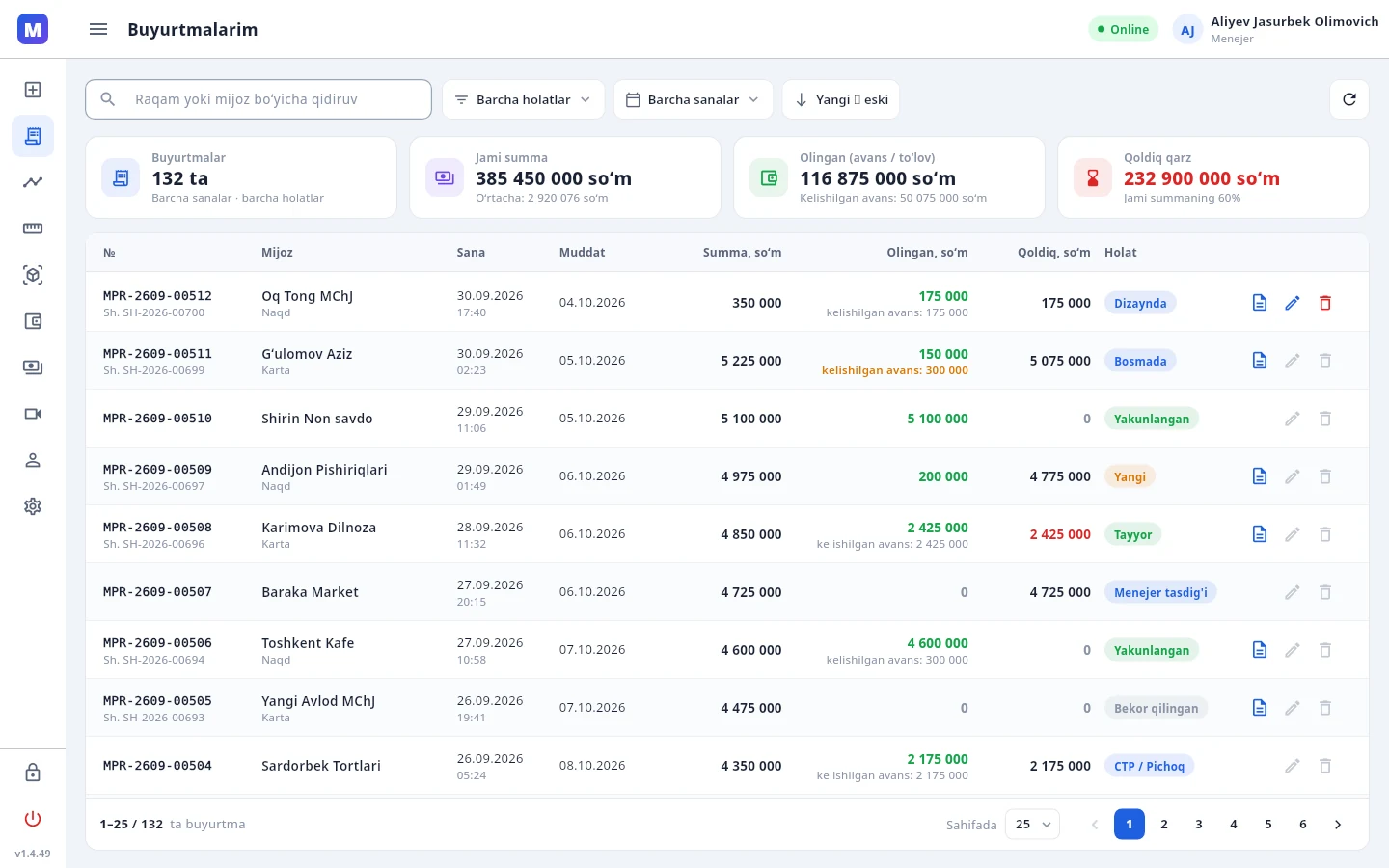
- Yuqorida qidiruv (zakaz raqami yoki mijoz), holat filtri, sana davri va tartib.
- To‘rtta karta: zakazlar soni, jami summa, olingan to‘lov (va kelishilgan avans), qoldiq qarz.
- Jadvalda: raqam va shartnoma raqami, mijoz va to‘lov usuli, sana, muddat, summa, olingan, qoldiq, holat.
- Qator oxirida: shartnomani ochish, tahrirlash va o‘chirish (faqat ruxsat etilgan holatlarda faol).
- Pastda sahifalash: sahifadagi qatorlar soni va sahifa raqamlari.
Profil
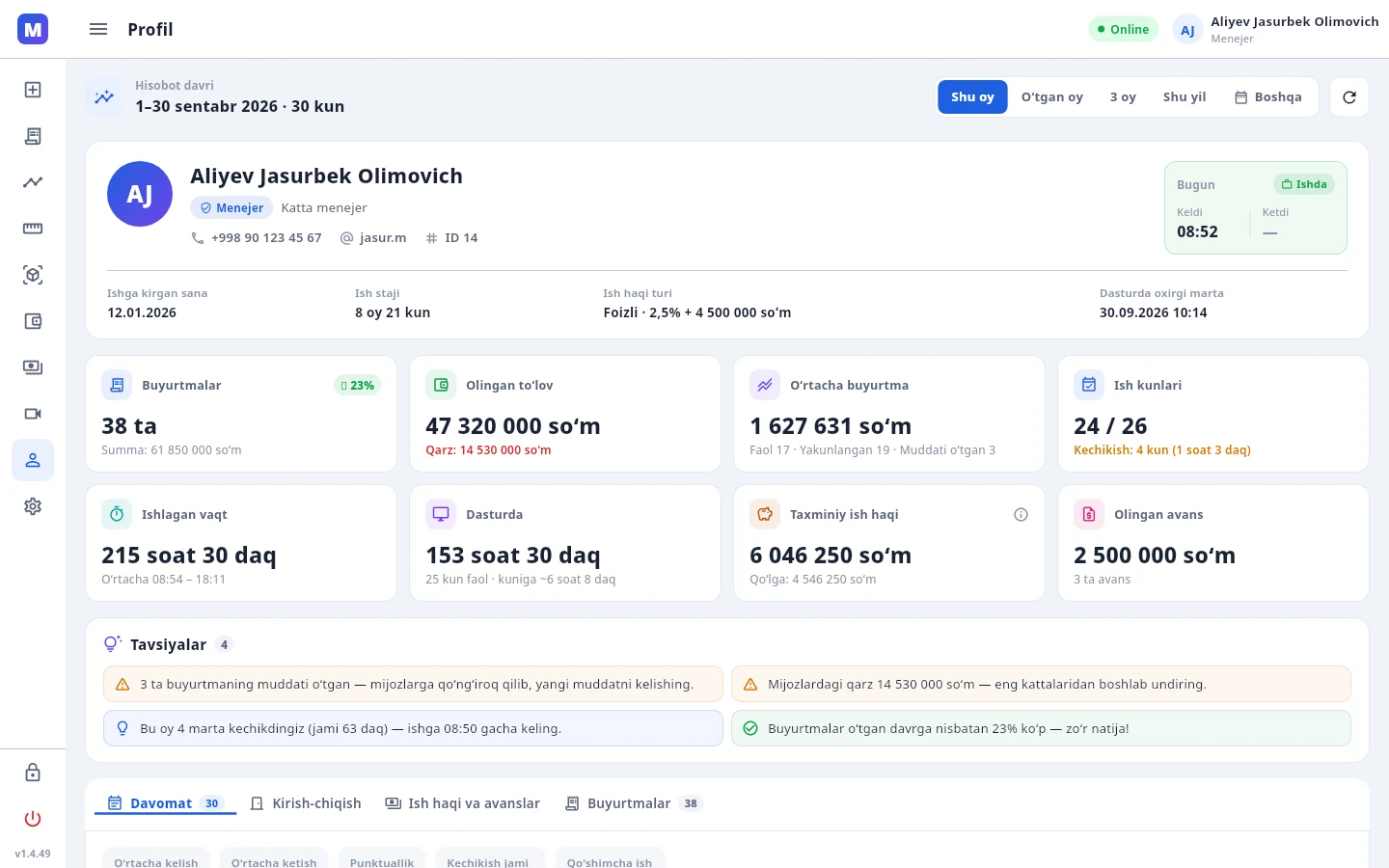
Yuqorida hisobot davri (Shu oy, O‘tgan oy, 3 oy, Shu yil yoki boshqa). Kartalarda: zakazlar soni va summasi, olingan to‘lov va qarz, o‘rtacha zakaz, ish kunlari va kechikishlar, ishlagan vaqt, dasturda o‘tirgan vaqt, taxminiy ish haqi, olingan avans. Pastda tavsiyalar va tablar: Davomat, Kirish-chiqish, Ish haqi va avanslar, Buyurtmalar.
Sozlamalar
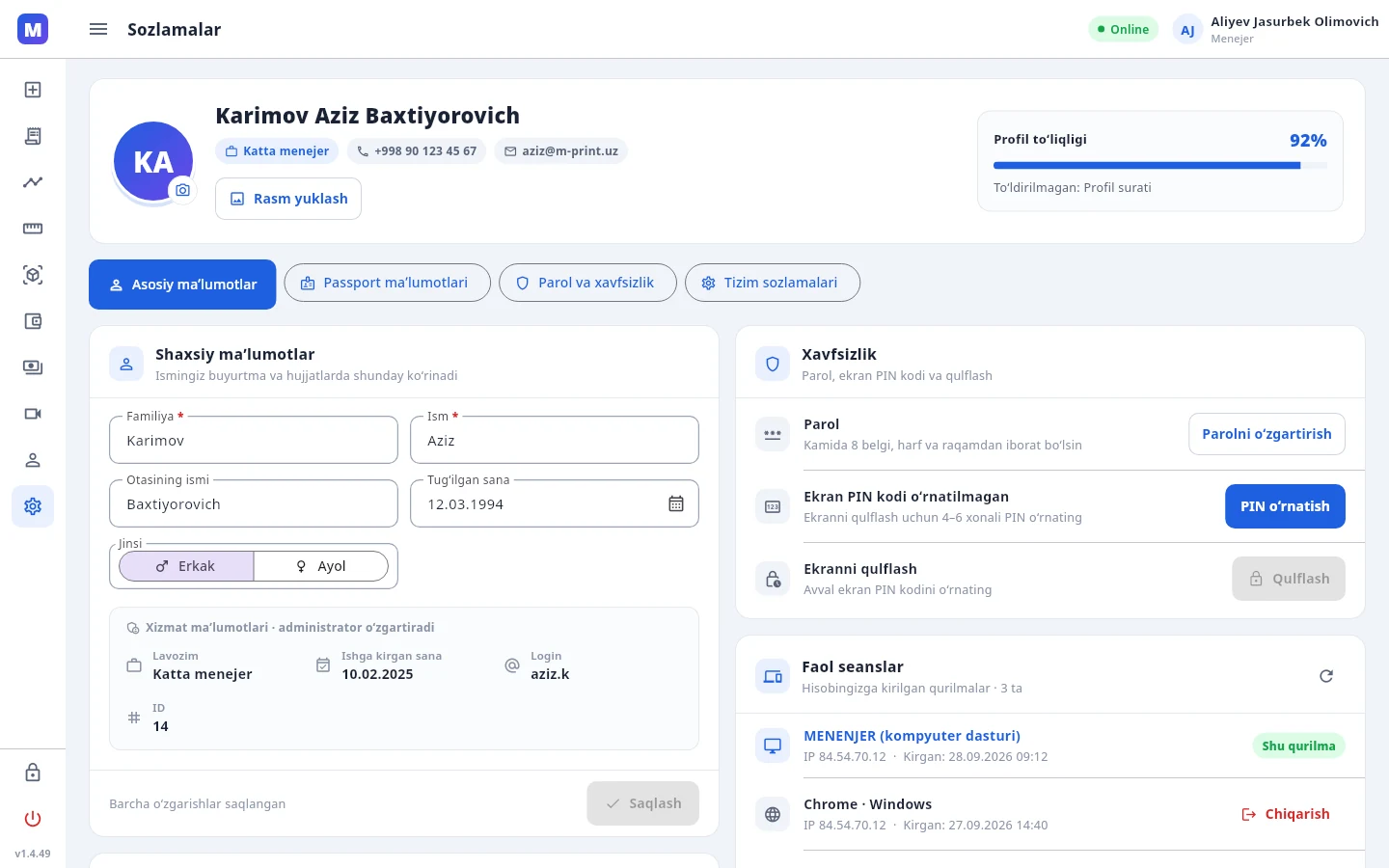
Yuqorida profil kartasi (rasm, lavozim, telefon, email) va Profil to‘liqligi foizi. Pastda to‘rtta tab:
- Asosiy maʼlumotlar — familiya, ism, otasining ismi, tug‘ilgan sana, jinsi. Lavozim, ishga kirgan sana va login — faqat administrator o‘zgartiradi. Profil o‘zgarishi administrator tasdig‘idan keyin kuchga kiradi; telefon SMS kod bilan, rasm va parol esa darhol almashadi.
- Passport maʼlumotlari — pasport maʼlumotlari.
- Parol va xavfsizlik — parolni o‘zgartirish (kamida 8 belgi, harf va raqam), ekran PIN kodi, ekranni qulflash, Faol seanslar (hisobingizga kirgan qurilmalar; keraksizini «Chiqarish» bilan uzing).
- Tizim sozlamalari — til (o‘zbek, rus, ingliz), dastur versiyasi, hisobdan chiqish.
Sinash va Modullar katalogi
- Modullar katalogi — barcha modullar 3D ko‘rinishda, qidiruv va kategoriyalar bilan. Modulni tanlab Shu modulni tanlashni bossangiz, zakaz yaratish shu modul biriktirilgan holda ochiladi.
- Sinash — zakaz ochmasdan modulni istalgan o‘lcham va qog‘ozda sinab ko‘rish: yoyilma, qog‘oz sarfi, joylashuv. Buyurtmada ishlatish natijani zakaz yaratishga o‘tkazadi.
Video konferensiya
Rahbar konferensiya ochsa, sizga taklif keladi; jonli konferensiya bo‘lsa menyudagi belgida yashil nuqta yonadi. Bo‘limda yaqin va o‘tgan konferensiyalar ro‘yxati bor. Qo‘shilish bosilganda kamera va mikrofonni tekshirish oynasi chiqadi, keyin xonaga kirasiz.
Ovozli ogohlantirish (kiruvchi qo‘ng‘iroq)
Sexda muhim hodisa bo‘lsa (brak ruxsat etilgandan oshdi, stanok to‘xtadi, muddat o‘tdi va hokazo), server sizga dastur ichida qo‘ng‘iroq qiladi: ekranda qo‘ng‘iroq oynasi chiqadi va ovozli xabar eshittiriladi (zakaz raqami, mahsulot, sonlar). Eshitib bo‘lgach oyna yopiladi, serverda «eshitdi» deb belgilanadi. Kimga qaysi xabar kelishini administrator CRMʼda sozlaydi. Ekran qulflangan paytda qo‘ng‘iroq oynasi chiqmaydi.